ChatGPT×GmailでASPメール整理!必要な案件だけ分類してまとめて既読

ASPメール、多すぎて読む前に埋もれる。そこで、ASP各社の登録先を専用Gmailへ集め、そのGmailをChatGPTへ接続して整理してみることに。
結論からいうと、「すぐ対応」「のっく向き案件」「重要なお知らせ」「読まなくてよさそう」の4つに分けてもらうと、読むべきメールを先に絞れます。確認後は、今回見たASP関連の未読9件だけをまとめて既読へ変更できました。
翌日は未読8件を確認し、緊急対応なし、のっく向き候補は1件。金脈がザクザク出た話ではありません。「今日は追わなくてよい」と分かるだけでも、かなりラク。

ASPメール見てー、で本当に仕分けできた。ASPメール担当、マネ・イト誕生。
ChatGPT×GmailでASPメール整理をした結論
私がChatGPTへ頼んだのは、ASPメールを全部きれいに要約することではありません。読む価値が高いものだけ先に拾い、残りは優先度を下げることです。
| 分類 | 見る内容 |
|---|---|
| すぐ対応が必要 | 期限付き手続き、修正依頼、支払い・登録情報など |
| のっく向き案件 | Android、AI、ガジェット、子育て、栄養、暑さ対策など |
| 重要なお知らせ | 提携終了、規約や報酬条件の変更、広告素材変更など |
| 読まなくてよさそう | 私のブログと相性が薄い案件、重複案内、一斉配信など |
「読まなくてよさそう」は、メールそのものが不要という意味ではありません。今の私のブログでは優先度が低いという判定です。報酬額が高くても、読者へ自然に紹介できなければ追わない。ここ大事。
2026年7月末から8月上旬に数回使い、複数ASPを横断した検索、期限の確認、ブログとの相性判定、確認済みメールの既読化まで動きました。現時点で明らかな判定ミスは感じていませんが、取りこぼしゼロを証明できるわけではありません。最後の判断は人間側に残します。
ASP専用Gmailを別Googleアカウントで接続した方法
もともとASPメールはYahooメールへ届く設定。ChatGPTがYahooメールを直接読んだのではなく、ASP各社の登録メールアドレスを専用Gmailへ変更し、そのGmailをChatGPTへ接続しています。
対象は、もしもアフィリエイト、A8.net、バリューコマース、インフォトップ、Smart-C、レントラックス、マネートラック、afb、楽天アフィリエイトなど。私用メールと混ぜないため、ASP専用のGoogleアカウントを用意。
ここで一度、意図しないメインGoogleアカウントが接続される事故発生。メインGmailじゃない。そっちじゃない。
- ChatGPT側でGmail接続を解除する
- ChromeのシークレットタブでWeb版ChatGPTを開く
- Gmailをもう一度接続する
- Googleのアカウント選択画面でASP専用アカウントを選ぶ
- Android版へ戻り、少数のメール検索で接続先を確認する
シークレットタブは、私の環境でアカウントを選び直せた方法です。公式の必須手順ではありません。
最初から受信箱全体を読ませず、まず3件だけ確認。
今日Gmailで届いたメールを3件だけ確認して。接続されているGoogleアカウントがASP用アカウントか教えて。本文の詳しい要約はまだしないでください。
これで接続先を確認してから、本番の仕分けへ。私用Gmailを整理するつもりはないので、最初の3件確認は地味に重要。
ASPメールを4分類してもらった実際の結果
2026年7月31日18時50分時点で、7月29日以降のASP関連メールを確認。ChatGPTが「すぐ対応」と拾ったのは、Smart-Cのメールアドレス変更確認。
件名だけでなく本文まで確認し、リンクの有効期限が送信後24時間であること、確認時点では期限切れの可能性があることまで整理。メール一覧を眺めるだけでは見落としそうな期限を拾えた。これは助かる。
一方、終了案内の重複、ブログと無関係なセルフバック、自己アフィリエイト案内、テーマ外の新着案件は「読まなくてよさそう」へ。高額でも、ブログと無関係なら追わない。
分類を確認したあと、「全部既読にしといてー」と依頼。ここで既読になったのは、今回確認したASP関連の未読9件だけです。Gmail全体ではなく、削除・送信・アーカイブもしていません。
翌日は「ASP通知みてー」で、前回以降の未読8件を再確認。緊急対応なし、のっく向き候補1件、残りは優先度低め。

案件なし。それが分かるのも立派な結果。8件全部を開く仕事が消えた。
いらないメールは詳しく読ませないほうがラク
最初は4分類してもらうだけで十分便利。ところが、「読まなくてよさそう」な一斉配信まで1件ずつ詳しく説明されると、結果がまた長い。
全部要約されても、それはそれで大量。私に必要なものだけ拾っておくれ。
そこで、次回から使う指示を少し絞ることに。
Gmailで、前回確認後に届いた未読のASP関連メールを確認してください。

最初は件名・送信元・受信日時で絞り、次の3種類だけ本文を詳しく確認してください。

1. 期限や手続きがあり、すぐ対応が必要そう
2. 提携終了・報酬変更・規約変更など重要そう
3. 私のブログに合う可能性がある

上の3種類は、件名、ASP名、理由、期限、次にやることを短くまとめてください。

それ以外の一斉配信やブログと無関係な案件は、本文を細かく要約せず、
「読まなくてよさそう」としてASP別の件数だけ教えてください。

本文にない情報は推測しないでください。
限定URL、会員ID、個人情報、非公開の報酬条件は書かないでください。

最後に、今回確認したASP関連メールの件数と、
既読へ変更してよい対象件数を教えてください。
削除・送信・アーカイブはしないでください。これなら、重要な3種類だけ本文を読み、残りはASP別の件数で終わります。必要な情報を減らすのではなく、読む順番を整えるプロンプトです。
ChatGPTへGmailを接続して分かった注意点
2026年8月4日時点のOpenAI公式案内では、アプリはGmailなどの外部データや操作へ接続する機能です。2026年7月9日以降、探す場所はアプリディレクトリからプラグインディレクトリへ移行したため、画面では「プラグイン」と表示される場合があります。
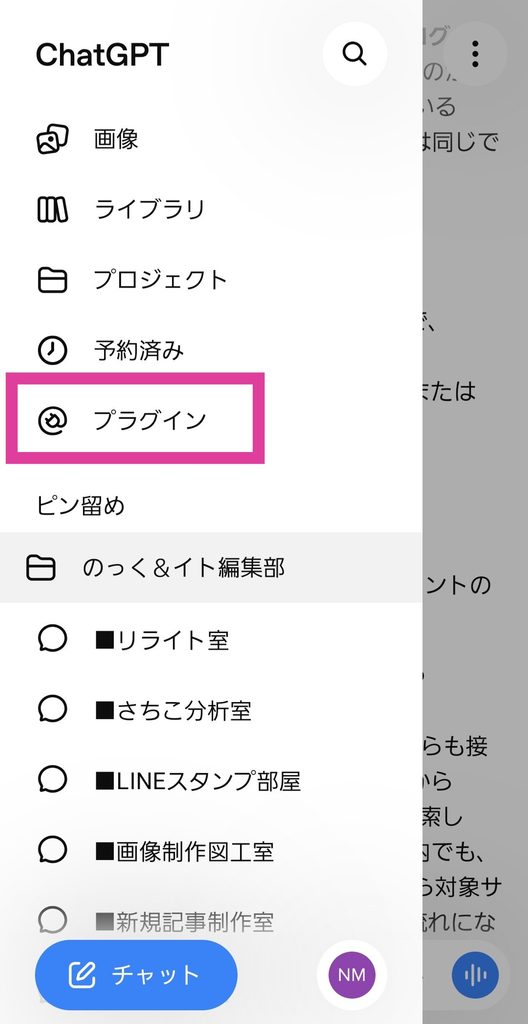
接続アプリは読み取りだけでなく、権限や設定によって変更操作も可能です。のっくの環境ではメールを既読へ変更でき、OpenAI公式にもGmail用の権限としてgmail.modifyが案内されています。利用できる操作や確認画面は、プラン・設定・ワークスペースなどで変わる可能性があります。
- 接続するGoogleアカウントを確認する:ChatGPTへログイン中のアカウントと、Gmail接続時に選ぶGoogleアカウントは別です。
- 最初は少数メールで試す:いきなり受信箱全体ではなく、3件程度で接続先と検索結果を確認します。
- 変更範囲を言葉で限定する:「今回確認したASP関連メールだけ既読」「削除・送信・アーカイブはしない」と明記します。
- AI判定を最終決定にしない:期限、契約、報酬など重要なメールは原文も確認します。
Googleアプリのデータについて、OpenAIは、接続したGoogleアプリから直接同期されたデータや派生データを原則として汎用モデルの学習へ使わないと案内しています。フィードバックとして送った会話、手動で貼り付け・アップロードしたデータ、ChatGPTの回答へ含まれた内容などは例外です。
メモリが有効なら、接続データの関連情報がパーソナライズへ使われる可能性があります。接続解除後のインデックス化コピーや、会話削除後に会話内へ保持された接続データは30日以内に削除される案内です。詳しくはOpenAI公式のGoogleアプリデータコントロールFAQで確認できます。
今回の整理は、Gmail側で常時動くフィルターでも、毎朝の自動化でもありません。私が「ASP通知みてー」と頼んだときに動く手動運用です。自動化候補は画面に出たものの、設定・検証はしていません。
ChatGPTはGmailを読める?
Gmailアプリを接続し、必要な権限が使える環境なら検索・要約ができます。のっくはASP専用Gmailを接続し、複数ASPの未読メールを分類できています。
Gmail全体を勝手に既読にされない?
今回の実行では、のっくが確認後に指示し、対象はASP関連未読9件へ限定。変更操作の前に、対象と件数を確認する使い方がおすすめです。
Yahooメールも直接読める?
この記事で試したのはGmailです。Yahooメールを直接接続した体験ではありません。ASPの登録先を専用Gmailへ変更して使っています。
毎朝自動で分類できる?
今回は手動依頼だけです。画面に自動化候補は表示されたものの、毎朝の実行は未設定です。
ASPメールを全部読むのはしんどい。でも、全部を捨てると期限付きの連絡まで埋もれます。ChatGPTで先に優先順位をつけると、読む量を減らしながら、必要なものへ手を伸ばしやすくなります。
魅力的な案件がない日もある。むしろ多い。案件なし。それが分かるのも立派な結果。
ChatGPTをブログ運営でどう使っているかは、ChatGPTでブログ運営に使っているツールの記事にもまとめています。

全部読む係ではなく、読む順番を作る係。マネ・イト、受信箱へ配属。

このブログは、のっくの実体験をもとに、AI相棒のイトと『Gmailってイトが読んでくれるの?』などと相談しながら作っています。
それではのっくでした。いっと!