スマホの利用時間を確認する方法!Android・Galaxy・iPhoneの見方

こんにちは、のっくです!
「私、今日スマホ何時間見てたんだろ?」
ふと気になっても、どこを見ればいいのか分からないことありませんか?
スマホの利用時間は、設定アプリから確認できます。
- iPhone:設定 → スクリーンタイム
- Android・Galaxy:設定 → Digital Wellbeing(デジタル ウェルビーイング)と保護者による使用制限
私はGalaxyユーザーなので、愛用中のGalaxy S23でも実際に確認してみました。
この日の利用時間は、4時間弱。
4時間なら、まあまあ少ないほうじゃない?(笑)
たぶん多い日は6時間くらい見てそう。
……え、ダメ?
息子には「いい加減スマホやめなさい!」って言ってるのに、お母さん4時間ってちょっと言えない。

息子には見せられない数字かもしれん……。
この記事では、スマホを何時間使っているか調べる方法を、iPhone・Android・Galaxyに分けて紹介します。
アプリごとの使用時間も見られるので、「何時間使ったか」だけじゃなく「何をそんなに見てたんだ?」まで知りたい人も、一緒に見ていきましょう。
スマホの利用時間はどこで確認できる?
スマホの利用時間を見る場所は、iPhoneとAndroidで名前が違います。
- iPhone:スクリーンタイム
- Android・Galaxy:Digital Wellbeing(デジタル ウェルビーイング)
どちらも、1日の合計時間だけでなく、アプリごとの使用時間も確認できます。
これがけっこうおもしろい。
私は合計時間より、アプリの内訳を見たときのほうが「へえー!」となりました。
というか、めっちゃプライバシー情報(笑)
どのアプリをどのくらい見ていたか、かなり分かっちゃうんですよね。
スマホの利用時間が気になる人は、合計時間だけ見て「長い!」「短い!」で終わらず、アプリごとの内訳ものぞいてみてください。
iPhoneでスマホの利用時間を見る方法
iPhoneでは、「スクリーンタイム」からスマホの利用時間を確認できます。
iPhoneの利用時間を確認する手順
- ホーム画面から「設定」を開く
- 「スクリーンタイム」をタップする
- 利用状況のグラフを確認する
- 詳しい表示を開いて、アプリごとの使用時間などを見る
「今日スマホを何時間使った?」だけ知りたいなら、まずスクリーンタイムを開けばOKです。
さらに詳しく見たいときは、アプリやWebサイトごとの使用状況も確認できます。
iPhoneは「スクリーンタイム」という名前なので、利用時間を見る場所だと分かりやすいですね。
問題はAndroidよ。
Android・Galaxyで利用時間を見る方法
Androidでは、設定にある「Digital Wellbeing(デジタル ウェルビーイング)と保護者による使用制限」から確認します。
名前が長い。
しかも「スマホの利用時間を見たい」と思って、この名前にたどり着ける気があまりしない(笑)
でも、見る場所はここです。
Androidの利用時間を確認する手順
- ホーム画面から「設定」を開く
- 「Digital Wellbeingと保護者による使用制限」をタップする
- 表示された今日の利用時間を確認する
- グラフをタップして、アプリごとの使用時間を見る
Androidは機種やOSのバージョンによって、表示される名前や場所が少し違う場合があります。
ここからは、私が使っているGalaxy S23の実際の画面を見ていきますね。
Galaxy S23で実際に利用時間を見てみた
私が使っているのはGalaxy S23です。
設定を開いて「Digital Wellbeingと保護者による使用制限」をタップすると、その日のスマホ利用時間が表示されます。
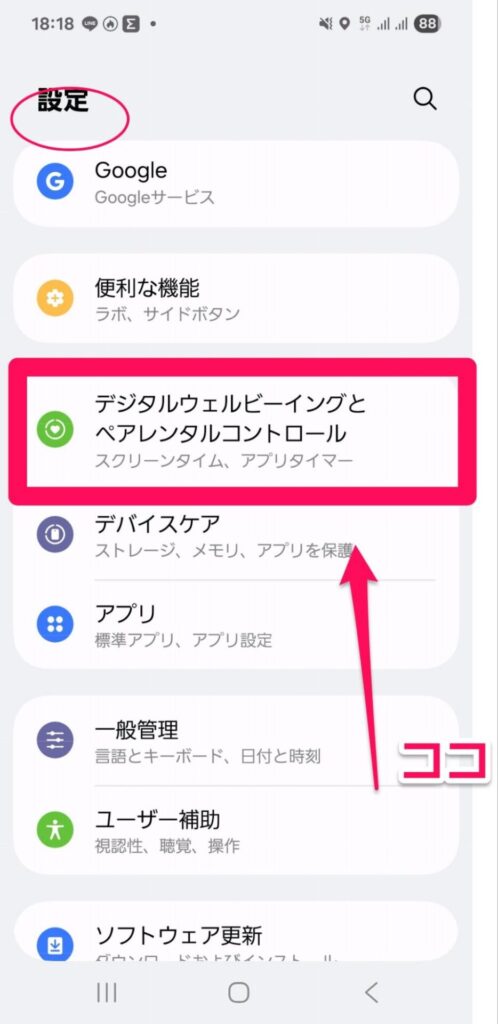
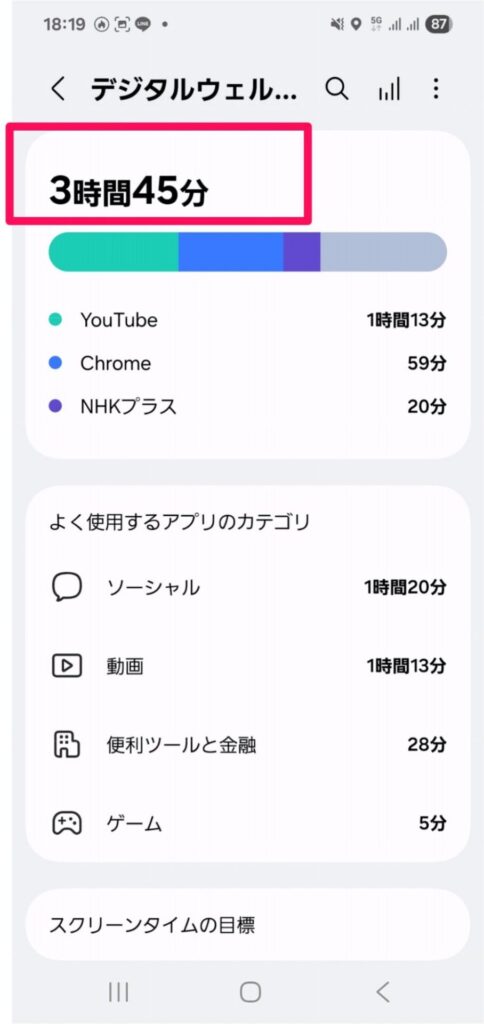
この日は4時間弱。
私としては「今日はまあまあ少ないほうかな」という感覚でした。
たぶん、いく日は6時間くらい見てると思う。
こうやって書くと急に不安になってきたけど(笑)
そして、利用時間のグラフから詳しく見ていくと、アプリごとの使用時間も分かります。
これを見た私の第一声。
めっちゃプライバシー情報ー!
NHKプラスを見ている時間まで、しっかり出てるじゃないですか。
最近、毎期毎期ずーっと朝ドラを見ているのまでバレそう。
私の部屋のぞかんといてwww
NHKプラスは朝ドラです!毎期見てます!以上!
とはいえ、こうして内訳を見ると「4時間ずっと何となくスマホを触っていた」わけではなく、何に時間を使っていたのかが分かります。
合計時間だけ見るより、私はこっちのほうが参考になりました。
Galaxyでアプリごとの使用時間を見る方法
Galaxyでは、Digital Wellbeingの画面からアプリごとの使用時間も確認できます。
利用時間のグラフをタップすると、どのアプリをどのくらい使ったか詳しく見られます。
「今日は動画が長かったな」「このアプリ、こんなに開いてたの?」と、体感と数字が違うことも。
私みたいに、息子には「スマホやめなさーい!」と言っている人も、一度自分の数字を見てみるといいかもしれません。
ちょっと気まずい結果が出ても、私は責任を取りません(笑)
アプリの使用時間やスマホを持ち上げた回数も確認できる?
スマホの利用状況では、合計時間のほかにも、いろいろな情報を確認できます。
たとえば、アプリごとの使用時間。
「スマホを4時間使った」という数字だけでは分からない中身が見えてきます。
また、機種やOSによっては、端末を持ち上げた回数や、画面を開いた回数に近い情報を確認できる場合もあります。
1回に見る時間は短くても、気づいたら何度もスマホを手に取っていることってありますよね。
通知を1個見るだけのつもりだったのに、気づいたら別のアプリを開いてる。私はあります。
なんで開いたんだっけ?となるやつ。
ただし、確認できる項目や名称は機種・OSによって違います。自分のスマホに表示されている利用状況の項目を確認してみてください。
スマホの利用時間についてよくある質問
Galaxyのスクリーンタイムはどこで見る?
Galaxyでは、設定 → Digital Wellbeingと保護者による使用制限から確認できます。
iPhoneでは「スクリーンタイム」という名前ですが、Galaxyでは「Digital Wellbeing」です。
「Galaxyのスクリーンタイムはどこ?」と設定画面を探しても、同じ名前では出てこないので注意してくださいね。
Androidでアプリごとの使用時間も確認できる?
はい。Androidでは、Digital Wellbeingからアプリごとの使用時間を確認できます。
Galaxyでも確認できます。合計時間を見たあとにアプリ別の内訳を見ると、「何をそんなに見てたんだ?」が分かります。
スマホを何時間使ったかは昨日の分も見られる?
はい。iPhoneのスクリーンタイムやAndroidのDigital Wellbeingでは、過去の利用状況も確認できます。
表示方法は機種やOSによって違いますが、日ごとの変化を見られるので、「今日だけ長かったのか、いつもこのくらいなのか」を知りたいときにも便利です。
スマホを持ち上げた回数も確認できる?
機種やOSによっては確認できます。
利用時間以外にも、端末を手に取った回数や、画面を開いた回数に近い情報が表示される場合があります。ただし、項目や名称はスマホによって違うため、利用状況の詳細画面を確認してみてください。
まとめ:スマホを何時間使っているか、まず見てみよう
スマホの利用時間を確認したいときは、iPhoneなら「スクリーンタイム」、Android・Galaxyなら「Digital Wellbeing」を見ればOKです。
私はGalaxy S23で確認したら、この日は4時間弱でした。
個人的には「まあまあ少ないほうかな?」と思ったけど、息子に堂々と言える数字かと聞かれると、それはまた別の話(笑)
そしてアプリごとの使用時間は、思った以上に自分の生活が見えました。
朝ドラを見ていることまで丸見えです。
スマホを使いすぎている気がする人も、まずは今日の利用時間を見てみてください。
長かったら、次はアプリごとの内訳へ。
反省するかどうかは、そのあと考えよ(笑)
このブログは、のっくの実体験をもとに、AI相棒のイトと相談しながら作っています。

イト

それではのっくでした~いっと!