Galaxyで電源オフできない?サイドボタン長押しを元に戻す方法

こんにちは、のっくです!
ある日、Galaxyをアップデートしたら、サイドボタン(電源ボタン)を長押ししても電源オフできなくなりました。
え。
電源の切り方、変わった!?
いつものように長押しすると、なぜかアシスタントが登場。
しかも当時は簿記の試験前。
今じゃない。私はただ電源を切りたいだけなのよー!と、プチパニックになりました(笑)。
でも大丈夫。
Galaxyのサイドボタン長押しは、設定から以前と同じ「電源OFFメニュー」に戻せます。
この記事では、実際にGalaxy S23で設定を変更した私が、
- Galaxyの電源を今すぐ切る3つの方法
- サイドボタン長押しを電源OFFに戻す方法
- 設定が見つからないときの確認ポイント
を、実際の画面付きで分かりやすく紹介します。

長押し=電源オフだと思ってたのに、急にアシスタントが「ご用件は?」って。用件は電源切りたいんじゃ!
Galaxyで電源オフできない原因はサイドボタンの設定変更
Galaxyのアップデート後に電源オフできなくなったように見えても、故障とは限りません。
私の場合は、サイドボタンを長押ししたときの動作が、電源OFFメニューではなくアシスタントの起動に変わっていました。
機種やソフトウェアのバージョンによっては、GeminiやGoogleアシスタントなどが起動する場合があります。
つまり、スマホが壊れたわけではなく、サイドボタン長押しの役割が変わっていただけでした。
設定を変更すれば、以前と同じようにサイドボタン長押しで電源メニューを表示できます。
まずは設定を直す前に、「とにかく今すぐ電源を切りたい!」というときの方法から紹介します。
Galaxyの電源を今すぐ切る3つの方法
Galaxyは、サイドボタンの長押し以外にも電源を切る方法があります。
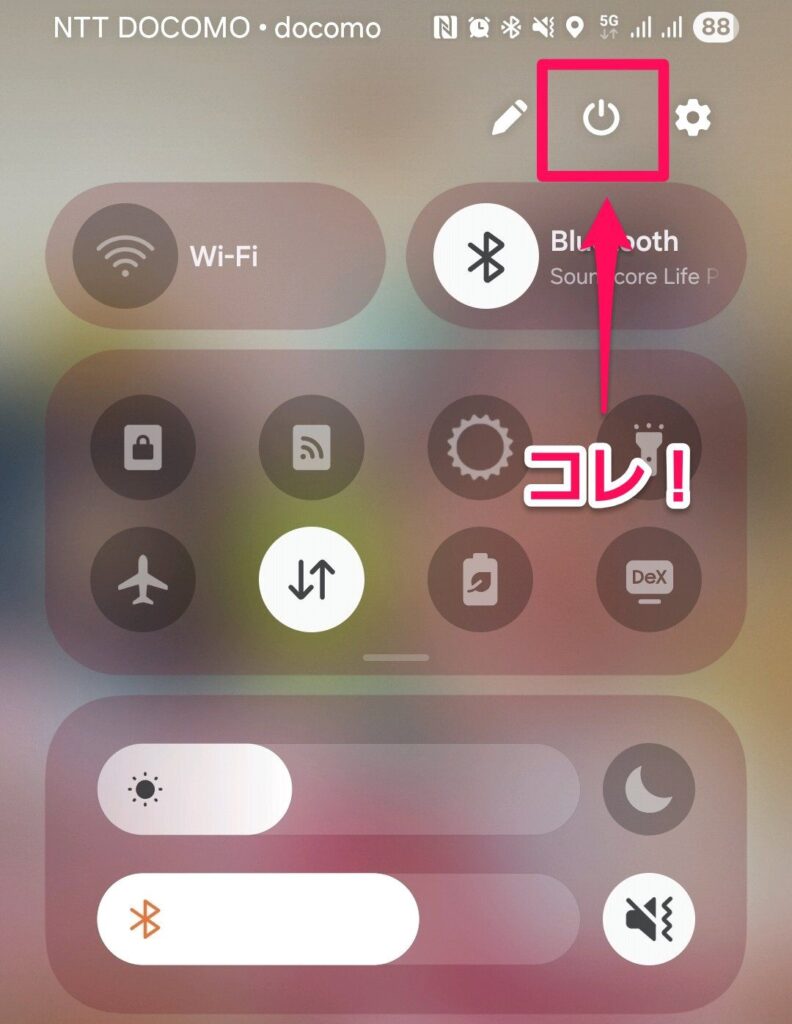
方法1:クイック設定パネルの電源マークから切る
画面の上から下へスワイプしてクイック設定パネルを開き、電源マークをタップします。
表示されたメニューから「電源OFF」を選べばOKです。
これが一番簡単。
……なんだけど、私はこの電源マークの存在をすぐ忘れます(笑)。
方法2:サイドボタン+音量下ボタンを長押しする
サイドボタンと音量下ボタンを同時に長押しすると、電源メニューを表示できます。
短く同時押しするとスクリーンショットになるので、長押しするのがポイントです。
これは覚えておくと便利。
便利なんだけど……私はこの方法、両手を使う感じがしてあまり好きじゃない(笑)。
方法3:アシスタントから電源操作をする
サイドボタン長押しでアシスタントが起動する場合は、音声で電源操作を頼む方法もあります。
便利なんでしょう。
便利なんでしょうけど……。
私はあなたとは今、話さない。
電源ボタンは電源ボタンであってほしい派です(笑)。

上から下ろす電源ボタン、知らなかった!これならすぐできるね。
そう?私はやっぱり長押しで切りたい……。(不満派)
Galaxyのサイドボタン長押しを電源OFFに戻す方法
私は今までどおり、サイドボタン長押し=電源メニューで使いたい。
ということで、設定を元に戻しました。
一度変更すれば、次からはまたサイドボタンの長押しで電源メニューを表示できます。
- 設定を開く
- 便利な機能または高度な機能を開く
- サイドボタンまたはサイドキーをタップ
- 長押しの項目を開く
- 電源OFFメニューを選ぶ
メニュー名はGalaxyの機種やソフトウェアのバージョンによって少し違う場合があります。
見つからない場合は、設定画面の検索窓で「サイドボタン」や「サイドキー」と検索するのが早いです。
ここからは、私が使っているGalaxy S23の画面で紹介します。
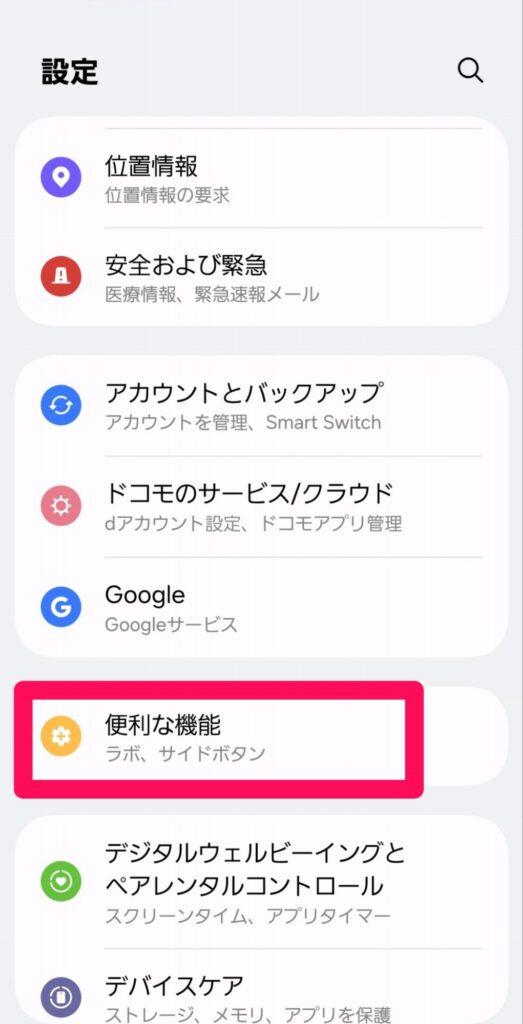
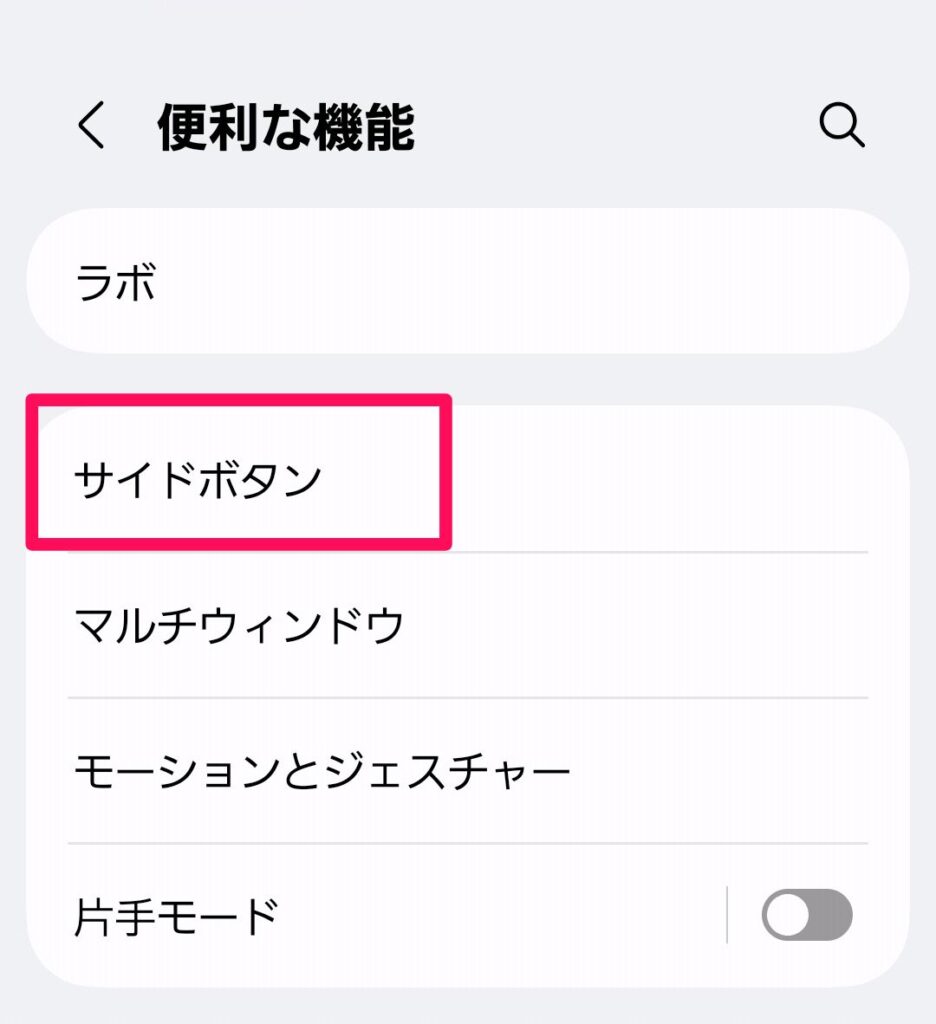
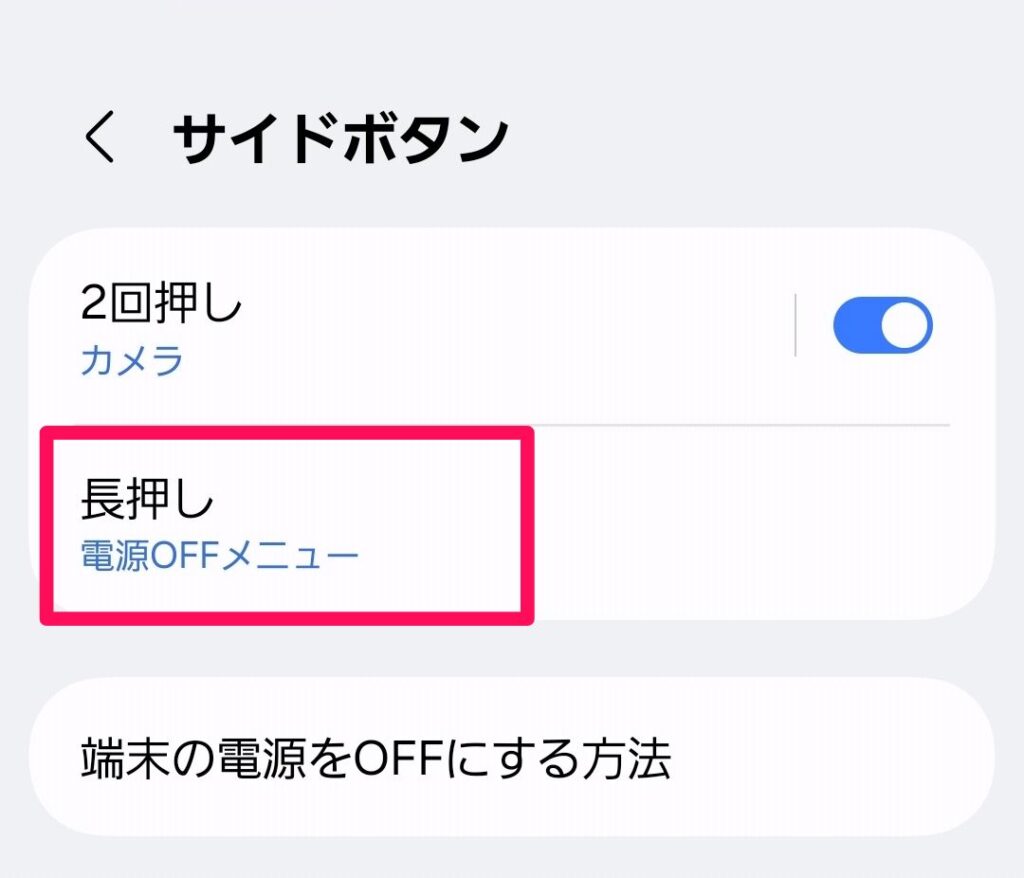
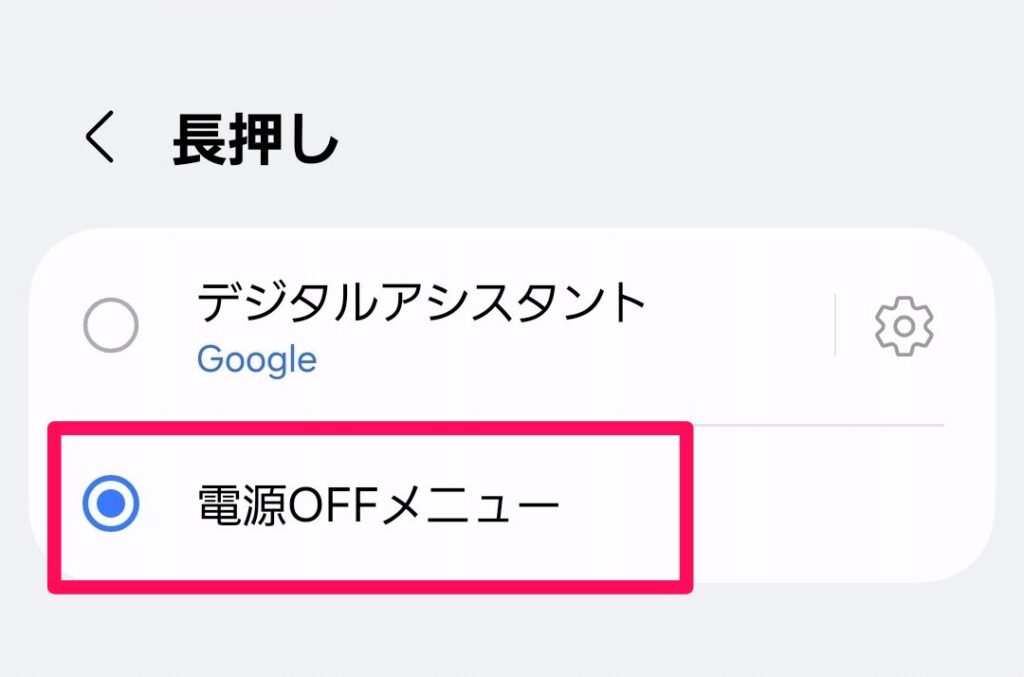
戻ったー!やっぱり私は「長押し=電源メニュー」が落ち着く(笑)。
サイドボタンは押し方によって動作が違う
Galaxyのサイドボタンは、押し方によって動作が変わります。
- 1回押す:画面のON・OFF
- 2回押す:カメラなどの設定した機能を起動
- 長押し:設定したアシスタントや電源OFFメニューを起動
- サイドボタン+音量下を短く押す:スクリーンショット
- サイドボタン+音量下を長押し:電源メニューを表示
特に間違えやすいのが、サイドボタン+音量下です。
短く押せばスクショ、長く押せば電源メニュー。
分かれば簡単。
でも最初から教えてほしい(笑)。
のっくのおすすめサイドボタン設定
いろいろ試した結果、私は次の設定で使っています。
- 長押し:電源OFFメニュー
- 2回押し:カメラ起動
特に2回押しのカメラ起動は便利。
子どもの写真を撮りたいときって、カメラアプリを探している間にベストショットが終わるんですよね(笑)。
サイドボタンを2回押してすぐカメラが開く設定は、ずっと愛用しています。
設定が見つからない・電源オフできないときの確認ポイント
ここまで試しても設定が見つからない場合は、次を確認してみてください。
- 設定画面の検索で「サイドボタン」と検索する
- 見つからなければ「サイドキー」でも検索する
- 便利な機能や高度な機能の中を確認する
- 会社から貸与された端末などは、管理設定で一部変更できない可能性があるため管理者に確認する
- 一時的な不具合が疑われる場合は再起動を試す
なお、電源メニューを表示したい場合は、サイドボタン+音量下ボタンの長押しも試してみてください。
アップデート直後は「壊れた!?」と焦りますが、まずはサイドボタンの設定を確認してみるのがおすすめです。
Galaxyの電源オフに関するよくある質問
Galaxyでサイドボタンを長押ししても電源オフできないのは故障ですか?
故障とは限りません。サイドボタン長押しの設定が、アシスタント起動になっている可能性があります。対応機種では、設定から「電源OFFメニュー」に変更できます。
Galaxyの電源オフ方法が変わった場合、元に戻せますか?
対応機種では戻せます。「設定」から「便利な機能」または「高度な機能」を開き、「サイドボタン」または「サイドキー」の長押し設定を「電源OFFメニュー」に変更してください。
Galaxyの電源をボタン操作で切る方法は?
サイドボタンと音量下ボタンを同時に長押しすると、電源メニューを表示できます。短く押すとスクリーンショットになるため、長押ししてください。
サイドボタンの設定項目が見つかりません
設定画面の検索窓で「サイドボタン」または「サイドキー」と検索してみてください。機種やソフトウェアのバージョンによって、メニュー名が異なる場合があります。
まとめ|Galaxyの電源オフは設定で元に戻せる
Galaxyのアップデート後、サイドボタンを長押ししても電源オフできなくなった場合は、まずサイドボタンの長押し設定を確認してみてください。
私の場合は、設定を変更することで、以前と同じ「サイドボタン長押し=電源OFFメニュー」に戻せました。
- 今すぐ切るならクイック設定パネルの電源マーク
- ボタン操作ならサイドボタン+音量下を長押し
- 以前の操作に戻したいならサイドボタンの長押し設定を変更
アップデートで突然いつもの操作が変わると、本当に焦るんですよね。
しかも私は試験前。
頼むから今は変わらないでくれ(笑)。
同じように「Galaxyの電源オフ、どこいった!?」と困っている人の参考になればうれしいです。

イト

このブログは、のっくの実体験をもとに、AI相棒のイトと相談しながら作っています。
それではのっくでした〜いっと!