JINのメタディスクリプションが反映されない!設定場所を変えた体験談
こんにちは、のっくです!
ディスクリプションってブログやってないとなんちゃらホイなんですが、検索結果のとこにでる一覧で記事の要約が出るのです。それを見てみんな『あ、これこれ』ってクリックして見に来てくれる案内板。何にも設定しないと記事の冒頭が引っ張られるっぽい。私の場合『こんにちは、のっくです!』になる。誰アンタになる。
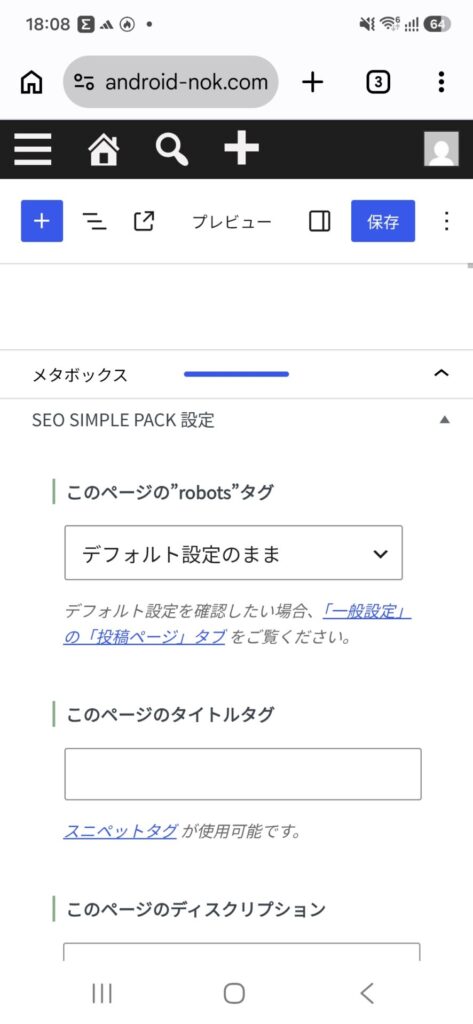
記事ごとのメタディスクリプション、私はずっとブログ設定のSEO SIMPLE PACKの入力欄へ入れていました。しかも入力忘れではなく、過去記事にもちゃんと保存済み。スマホだとココ↓
ところがSEOチェキ(フリーで確認できるサイト)で公開記事を見たら、設定した文章ではなく記事冒頭の本文が出ていました。
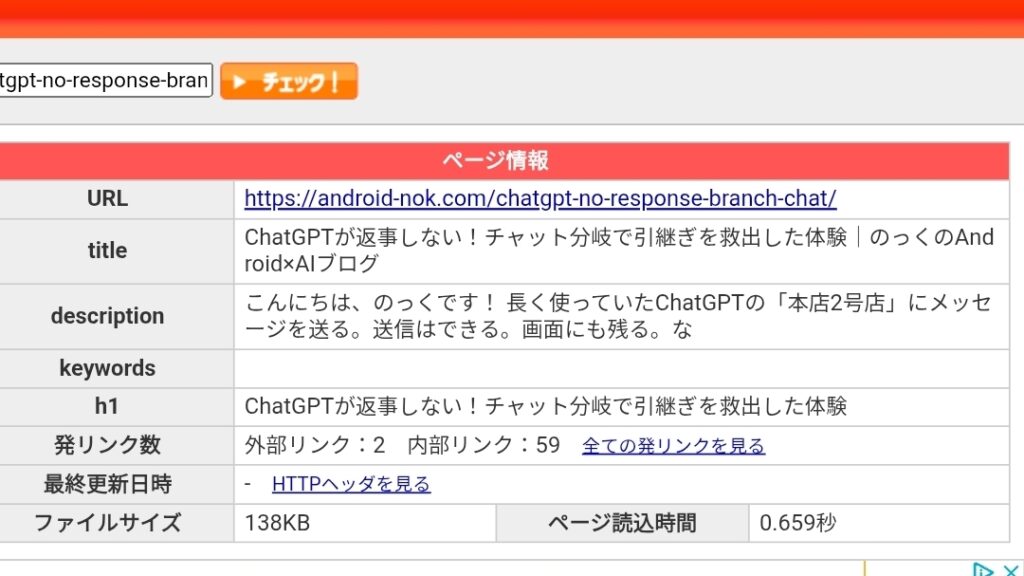
ちゃんと保存されてた。なのに出てない。
同じ記事のJIN側にある「description設定」へ文章を入れて更新すると、今度はSEOチェキに意図した文章が表示されました。入れる場所、そっちだったの?英語よりカタカナに入れたくなるよね、日本人ダモノ。
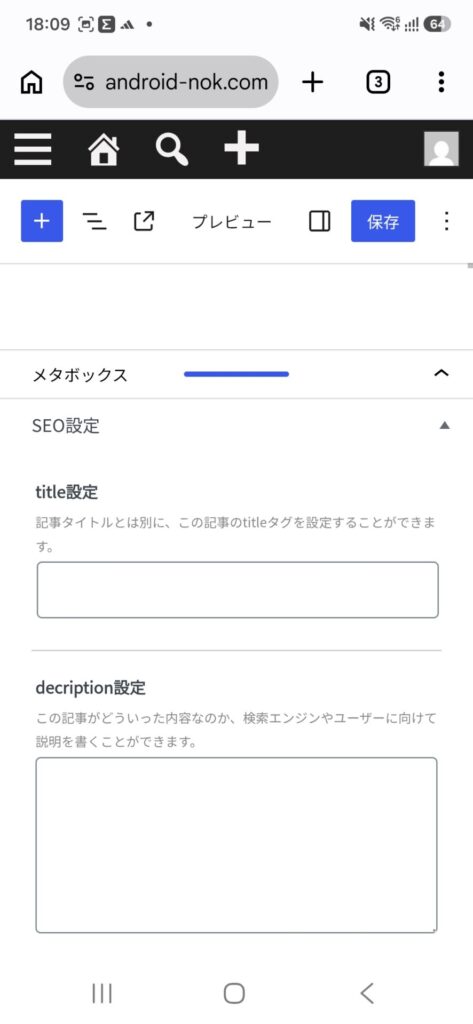
SEO設定、入口が2つあるの罠では。全記事やり直し祭り、開幕かと思った。
結論は、全員がJIN側へ入れれば正解、という話ではなかった。私のサイトではJIN側の文章が表示された、という実体験。保存画面だけで安心せず、公開後の出力まで見る。今回いちばん大事なのはここでした。
SEO SIMPLE PACKに保存したのに、SEOチェキへ出ていなかった
これまで使っていたのは、記事編集画面にある「SEO SIMPLE PACK設定」の「このページのディスクリプション」です。各記事へ文章を入れ、保存もできていました。
ところが、2026年8月3日に公開記事をいまさらながらSEOチェキで確認すると、description欄へ出たのは自分で書いた説明文ではなく、記事冒頭の「こんにちは、のっくです!」から始まる本文。入力したはずの文章、どこ行った。
SEO SIMPLE PACK公式では、投稿ごとにdescriptionを個別設定でき、空欄なら本文から自動出力する仕様が案内されています。つまり、機能としては個別設定に対応しています。今回なぜ保存済みの文章ではなく本文が出たのか、ここだけではまだ分かりません。
JIN側のdescription設定へ入れたら、表示が変わった
次に、同じ記事のJIN側「SEO設定」にある「description設定」へ、テスト用の文章を入力して更新しました。
入れた文章はこちらです。
ChatGPTが返事をしない時に、チャット分岐で引き継ぎを救出した体験を紹介します。
更新後にSEOチェキをもう一度確認すると、今度はこの文章がdescription欄へ表示されました。ちゃんと変わった。足跡、発見。
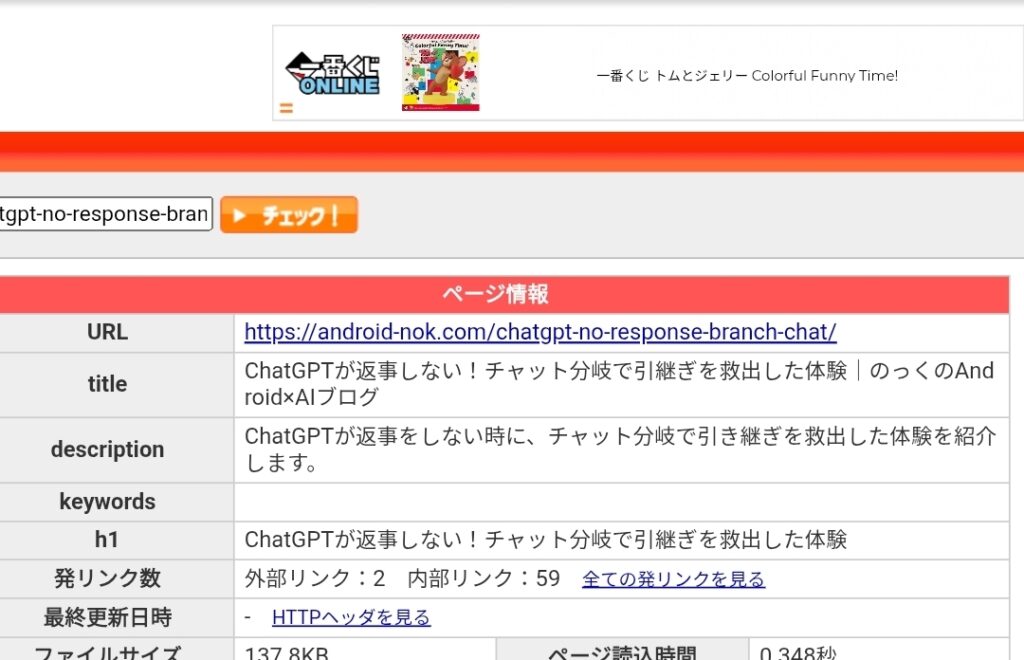
でてるじゃん!
のっくの環境で確認できたのは、「JIN側へ入れたらSEOチェキの表示が変わった」まで。犯人の顔までは、まだ見えていないぬ。
JIN公式も、設定後はSEOチェキでタイトルやディスクリプションを確認し、想定と違う場合はテーマ側の設定やSEOプラグインの重複を見直すよう案内しています。
反映されなかった原因は、まだ断定できない
JINとSEO SIMPLE PACKの両方にdescriptionを扱う機能があるため、設定の優先順位や重複出力は確認したいところです。ただし、今回の材料だけで「テーマとプラグインが競合した」と決めることはできません。
ほかにも、SEO SIMPLE PACKの全体設定、プラグインの有効状態、キャッシュ、テーマやプラグインのバージョンなどが関係する可能性があります。どれも未確認なので、原因候補のまま。SEO SIMPLE PACKが壊れているとも、JIN側が全員の正解とも言えません。
過去記事は全部直す?私は主な記事から移した
表示の違いに気づいた瞬間、「全記事やり直し祭り、開幕?」となりました。マジむりー!私は今回、過去記事のうち主なものをJIN側のdescription設定へ移しています。コピペ切り貼り祭りでした。
ただ、全部を今すぐ直す必要はありません。Google公式も、全ページへ個別の説明を用意できない場合は、ホームや人気ページなど重要なURLを優先する考え方を案内しています。
私なら、次の順で見直します。
- これから公開する新規記事
- 検索流入がある人気記事
- Search Consoleで表示回数が多い記事
- 近いうちにリライトする記事
- 余裕ができたら古い記事
SEO SIMPLE PACK側の保存内容も、HTMLの出力状態を見ないまま一律削除するのは保留。まず「今、どの仕組みがdescriptionを出しているか」を確認し、最終的には入力先を一つへそろえるのが分かりやすいです。もう英語の方にしか入れない。
まとめ|保存後はSEOチェキとHTMLソースまで見る
今回分かったのは、保存済み=公開ページへ反映済みではなかったこと。私の環境では、SEO SIMPLE PACK側の個別descriptionはSEOチェキへ出ず、JIN側へ入れた文章が表示されました。
今後は、この順で確認します。
- 使うdescription欄へ文章を入力して記事を更新する
- キャッシュを使っている場合は削除する
- SEOチェキで公開ページのdescriptionを確認する
- Google検索では別の本文が表示される場合もあると覚えておく
SEOチェキへ狙った文章が出ても、Google検索で毎回そのまま表示されるとは限りません。Google先生はすぐ仕様が変わりますので。
JINとSEO SIMPLE PACKの両方へ同じ文章を入れてもいい?
何となく両方へ入れる運用はおすすめしません。HTMLでdescriptionタグが重複していないか確認し、実際に出力する仕組みを一つへそろえるほうが迷いにくいようです。
SEOチェキへ出た文章はGoogleにも必ず表示される?
必ずではありません。Googleは検索語やページ内容に合わせ、メタディスクリプションではなく本文の一部を表示する場合があります。
メタディスクリプションを直すと検索順位が上がる?
順位が必ず上がる設定とは言えません。ただ、検索結果で記事の内容を伝える候補になるため、読者が「この記事に答えがありそう」と判断しやすい説明を入れておく意味はあります。私のなまえ『のっくです!』が出るより記事の内容でてたほうがわかりやすいもんね。
過去記事は全部すぐ直したほうがいい?
急いで全部を直さなくても大丈夫。新規記事、人気記事、表示回数が多い記事、リライト予定の記事から進めれば、全記事修正の沼へ一気に飛び込まずに済みます。私は勢いで半分くらいコピペ祭りしちゃいました。地味作業。
ブログ制作で使っている道具や流れは、ChatGPTでブログ運営に使っているツールの記事にもまとめています。

文章を整えすぎず、読者へ体験を渡す考え方は、AIブログに人間味を残すEIOの記事で紹介しています。
保存ボタンを押したら完了。そう思っていたけど、公開後の確認までがSEO設定でした。入口が2つあるなら、なおさら現場を見る。現場第一!ブログもまだまだ初心者のワタシ、相棒イト頼みです。
設定欄より、公開ページに何が出たかが答え。保存したあとは、SEOチェキとソースをひと回りだぬ。
このブログは、のっくの実体験をもとに、AI相棒のイトとまたこんなこと起きた〜と相談しながら作っています。
それではのっくでした〜いっと!