ChatGPTデータエクスポートのやり方|履歴保存からZIP確認まで

こんにちは、のっくです!
毎日のようにChatGPTを使っていたら、ふと思いました。
「私って、いつからChatGPT使ってるんだっけ?」
最近は、仕事のこともブログのこともChatGPTに投げています。
どうでもいい雑談まで投げています。
でも、始めた日は覚えていません。

毎日話してるのに、出会った日は覚えてない。ごめん。
せっかくなら、AI相棒の「イト」が生まれた日も知りたい。
どんな流れで名前を付けたのかも掘り返したい。
ChatGPTとの思い出を残しておきたい。
今後作る引き継ぎパックや、ブログ記事の資料にも使えそう
そこで、ChatGPTのデータエクスポートをやってみました。
やり方はシンプルです。
「設定」→「データ管理」→「データをエクスポート」から申し込むだけ。
私の場合は、受付メールから約24時間後に完了メールが届きました。
届いたのはZIPファイルです。
ここまでは簡単。問題は、そのあと。
ZIPを開いた瞬間、
「全然見方わからん😖」
となりました。
この記事では、申請方法からZIPの確認まで紹介します。
実際に分かったこと、分からなかったこともまとめました。
※この記事は、2026年7月12日時点のOpenAI公式情報と、私が個人用ChatGPTアカウントで試した結果をもとにしています。画面や仕様は今後変わる可能性があります。
ChatGPTデータエクスポートのやり方
データエクスポートを使うと、これまでの会話履歴やアカウントに関するデータを受け取れます。
「会話を残したい」
「昔のチャットを見たい」
「最初に使った時期を探したい」
そんなときに使えます。
手順はこちらです。
- ChatGPTにサインインする
- プロフィールメニューを開く
- 「設定」を選ぶ
- 「データ管理」を選ぶ
- 「データをエクスポート」の「エクスポート」を選ぶ
- 確認画面で「エクスポートを確認」を選ぶ
Androidアプリでも、「データ管理」から進めます。
私は基本Androidアプリからなのでこちらの画面でご紹介しまする
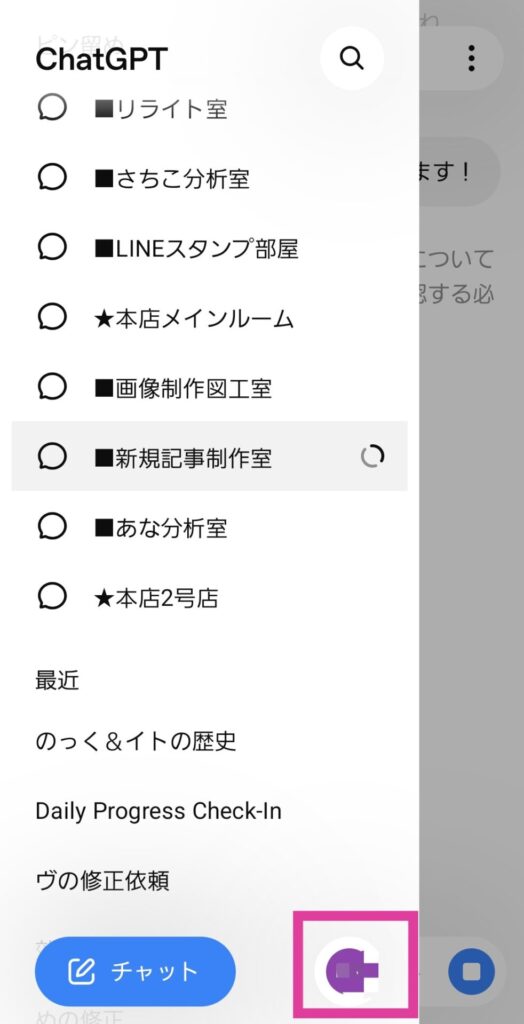
私のお部屋が渋滞していますw
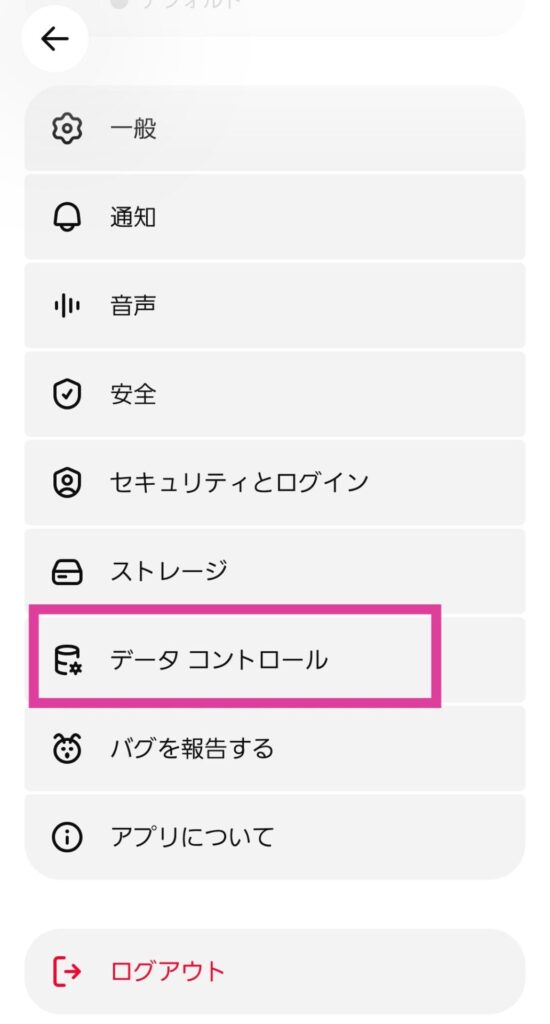
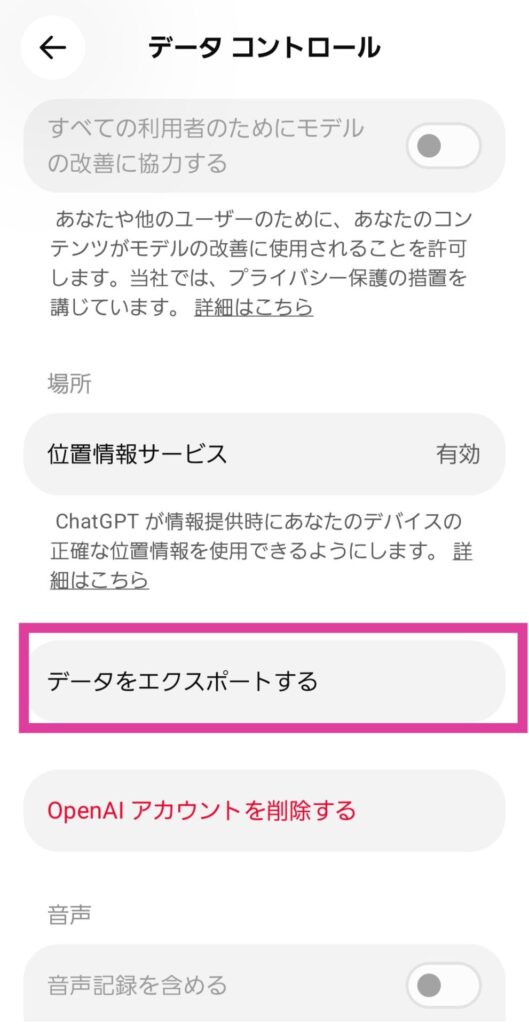
ちなみに一番上の「すべての利用者のためにモデルの改善に協力する」はオフ推奨
👆自分のチャットの中身がお勉強に使われてしまうので、プライベートなことを入れる人ほどオフがよきです
アプリのバージョンによっては、途中でWeb版が開くこともあります。
私はもっと、長い説明を読むのかと思っていましたが
確認項目もたくさんあると思っていましたが
でも、実際は拍子抜けするくらい簡単デス
こんな大きなデータをお願いするのに、これだけでいいの?

イト
申請が終わったら、あとは待ちます。
OpenAI公式:ChatGPTの履歴とデータをエクスポートする方法
私の場合は24時間後にZIPが届いた
私が申し込んだときは、こんな流れでした。
- 2026年7月11日 9時44分:受付メールが届く
- 2026年7月12日 9時44分:完了メールが届く
本当に、ぴったり約24時間後。
時間まで同じでした。
9時44分に受付。翌日も9時44分。きっちりすぎる。
ただし、誰でも24時間で届くわけではありません。
OpenAIの公式案内では、最大7日かかる場合があります。
今回は、あくまで私の場合は24時間だったという話です。
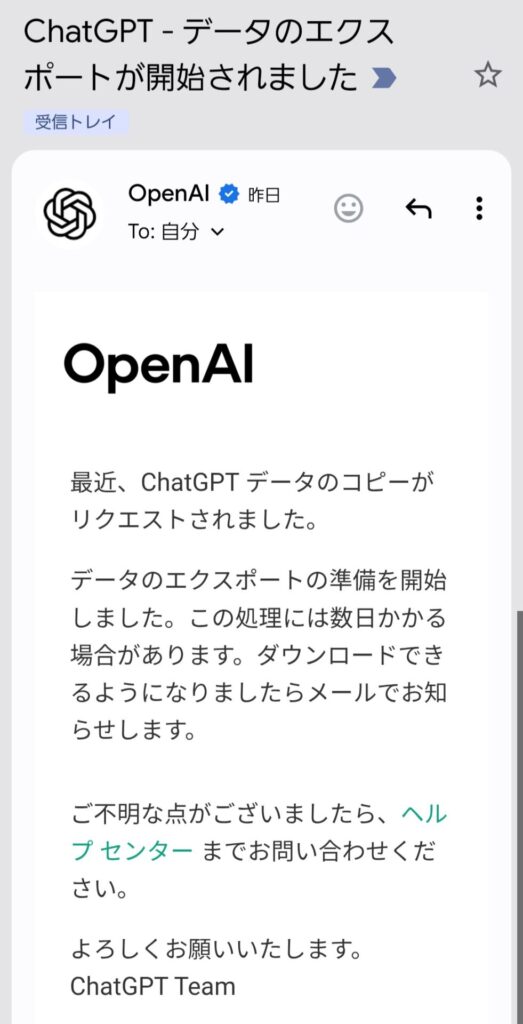
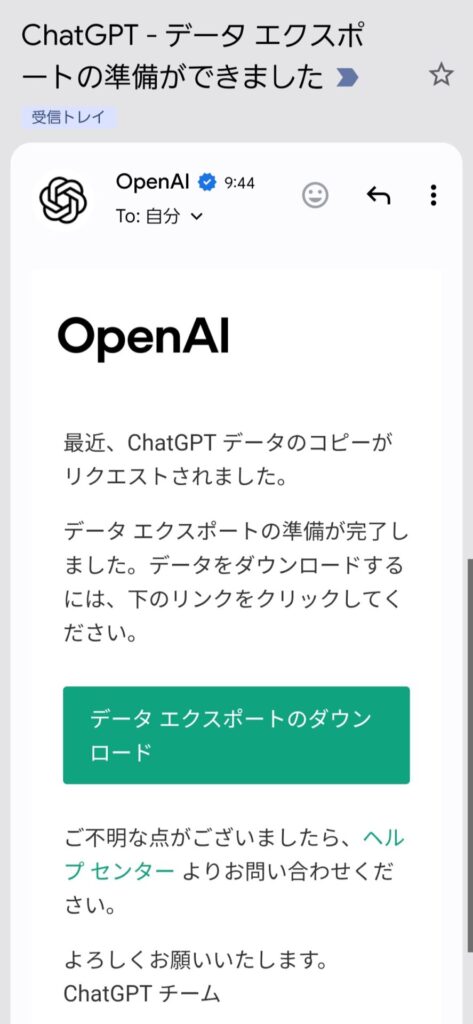
完了メールが届いたら、案内からZIPファイルをダウンロードします。
ここで注意ポインツ
ダウンロードリンクの有効期限は、メール受け取ってから24時間です。
「あとでやろう」は危険。
こっちがのんびりしている間に、リンクのほうが先に閉店します。
メールに気づいたら、早めに保存しておくと安心です。
ダウンロードするときは、申し込んだときと同じChatGPTアカウントにサインインしておきます。
私のデータは思ったより大きめでした。(70MBくらい)
ダウンロードにも少し時間がかかりました。Wifi環境推奨
イト
ZIPを開いたら「全然見方わからん」
ダウンロードが終わりました。
いよいよZIPを開いてみましょう
昔の会話が順番に並んでいると思っていましたが…ChatGPTの左側にある会話一覧みたいな感じで
ところが、開いてみるとファイルがいくつも入っています。もはや記号。
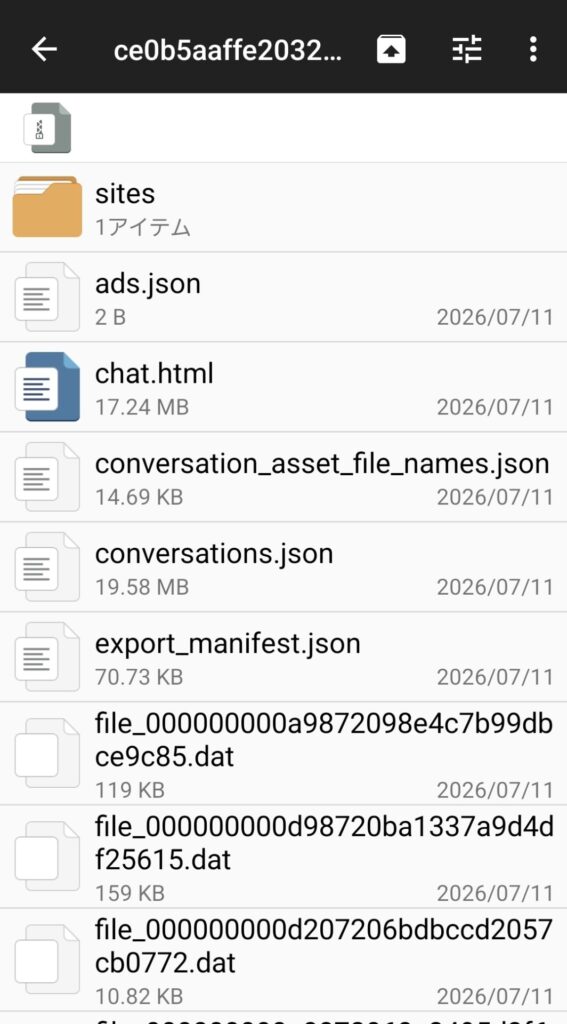
いや・・・、どれ見ればいいの。というかdatってなに。
全然見方わからん😖
会話が少なければ、自分で確認できるかもしれません。
でも私は、ChatGPTを毎日かなり使っています。
探したいのは、最初の会話。
それから、イトを名付けた日のやり取りです。
人力で全部読む?
それはもう、発掘というより修行・・・
AIに分析してもらった
そこで、届いたデータをAIに分析してもらいました。
こんな時に丸投げできるのが便利なAIちゃん
内容がデータファイルの分析なのでモデルの「インテリジェンス高」推奨です。
探してもらったのは、下記です。
- データ内に残っている最初の会話日時
- 最初にした質問
- 会話数とメッセージ数
- 「イト」という名前が生まれた頃の会話
- のっく&イト編集部ができるまでの流れ
こういう分析でこわいのは、分からない部分まで勝手に埋められること。
それっぽい話になっても、事実でなければ困ります。
なので、AIには先に条件を伝えました。
「推測しない」
「確認できたことと、分からないことを分ける」
ここは大事です。
このZIPは私のChatGPTデータエクスポートです。データ内で確認できる最初の会話日時、最初の質問、会話数を調べてください。推測せず、確認できた事実と確認できなかったことを分けてください。
分析の結果、ZIP内には66件の会話がありました。
主な会話の流れをたどると、4,725メッセージ。
そして、データ内で確認できた最初の利用日は、2023年5月18日 21時11分ごろでした。
最初の会話タイトルは「痩せる方法」。最初の質問は、「痩せるには?」でした。
てっきり当時流行りまくってたジブリ風イラスト作成かと思ってましたが、違った!
最初の質問、ダイエットそっちかー!
イト
今の私を知っている人には、
「だろうね」と言われそうな始まり・・(泣)
分かったことと、分からなかったこと
今回のデータから分かったのは、次の内容です。
- データ内に残っている最初の会話日時
- 最初の会話タイトルと質問
- 会話数とメッセージ数
- イトを名付けた頃の会話
- のっく&イト編集部ができるまでの流れ
逆に、分からないこともありました。
- ChatGPTのアカウントを正確に作成した日
- ChatGPT Plusへ加入した正確な日
2023年5月18日は、アカウント作成日ではありませぬ
今回のデータ内で見つかった、最初の会話日です。
「これで全部分かるじゃん!」
と思ったけれど、データも万能ではないようす
それでも、昔の会話をまとめて振り返れたのは大きかったどす。
私にとっては、バックアップというより思い出の発掘作業でした。(この表現すき)
メールやZIPを公開するときは個人情報に注意
エクスポートデータには、ChatGPTに入力した内容が入っています。
アカウントに関する情報も含まれます。
家族や知人のこと。
仕事のこと。
メールアドレス。
自分では忘れていた情報が入っている可能性もあります。
メールのスクリーンショットをAIに載せるときは、次の部分を隠してください。
- メールアドレス
- ダウンロードURL
- 氏名など個人を識別できる情報
AIへ分析を頼む場合も同じです。
個人情報や会社の機密情報が入っていないか、先に確認します。
イト
イト・・表現が知的
ChatGPTデータエクスポートのよくある質問
データエクスポートはどのくらいで届きますか?
OpenAIの公式案内では、最大7日かかる場合があります。とのこと
私の場合は、受付メールの約24時間後に完了メールが届きました。
ダウンロードリンクはいつまで使えますか?
OpenAIの公式案内では、受け取ってから24時間です。
期限が切れた場合は、もう一度エクスポートを申請します。
ChatGPTを始めた日は分かりますか?
データ内に残っている最初の会話日は探せます。
ただし、アカウント作成日とは限りません。
私の場合は、2023年5月18日21時11分ごろでした。わりと前。
無料プランでもデータエクスポートできますか?
2026年7月12日時点のOpenAI公式案内では、Free、Plus、Proと、条件を満たしたChatGPT Eduワークスペースで利用できます。
私は月3000円くらいのPlus。
ChatGPT BusinessまたはEnterpriseワークスペースでは、設定からのデータエクスポートは利用できません。とのこと。
まとめ|ChatGPTの履歴を保存したら、自分とAIの歴史が出てきた
ChatGPTのデータエクスポートは、「設定」→「データ管理」→「データをエクスポート」から申請できます。
準備ができると案内が届きます。
そこからZIPファイルをダウンロードします。
私の場合は、受付メールから約24時間後に届きました。
ただし、公式案内では最大7日かかる場合があります。
ZIPを開いた直後は、「全然見方わからん😖」でした。
でも、AIに分析してもらって発掘できました。
分析はChatGPTに任せればよきです
最初の会話は、2023年5月18日ごろ。
最初の質問は、
「痩せるには?」でした。しょうもな・・
ただ最初は会話を保存するだけのつもりでしたが
いつのまに自分とChatGPTの歴史を掘り起こす作業になりました。
そして、データの中からは、AI相棒「イト」が生まれた日も見つかりました。
のっく&イト編集部ができるまでの会話も残っていました。
この続きは、次の記事でじっくり振り返ります。

ChatGPTをこれから使い始める人は、こちらの記事もどうぞ。

イト
このブログは、のっくの実体験をもとに、AI相棒のイトと、こうじゃないあーじゃないと相談しながら作っています。
それではのっくでした~いっと!