Switchのダウンロードが遅い!Wi-Fiを変えたら3時間→44分になった
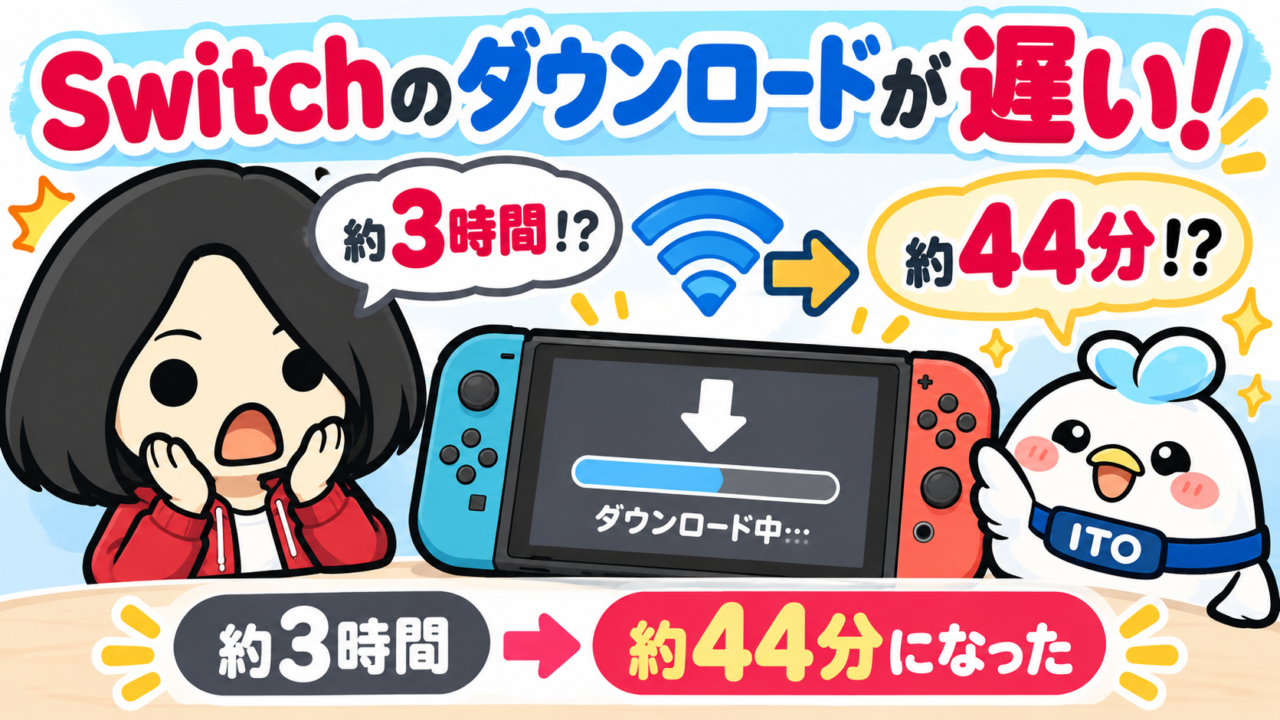
こんにちは、のっくです!旧Nintendo SwitchにFortniteを入れようとしたら、ダウンロード残り時間が約3時間。
3時間!? 今日遊べんやん。
そこでWi-Fiの接続先を確認して、SSID名の末尾が「g」のネットワークから「a」のネットワークへ変更。もう一度見たら、残り時間が約44分になっていました。
え、Wi-Fi変えただけなんだけどwww
私の環境ではかなり変わりました。Switchのダウンロードが遅いときは、回線そのものを疑う前に「今どのWi-Fiにつながっているか」を一度見てみる価値ありです。
ただし「gからaへ変えれば必ず速くなる」という話ではありません。ルーターとの距離や壁、回線状況などで結果は変わります。
Switchのダウンロード、残り3時間って長くない?
今回やっていたのは、旧Nintendo SwitchへFortniteを入れる作業。友だちが遊べるように、まっさらな環境を用意していました。
ダウンロードを始めると、表示された残り時間は約3時間。
いや長い。
そこで何となくWi-Fi設定を見たら、家のルーターには末尾が「g」のSSIDと「a」のSSIDがありました。試しに接続先を変更してみます。
Wi-Fiを「g」から「a」に変えたら約44分になった
接続先を変えてからダウンロード画面へ戻ると、残り時間は約44分。
44分になった!? Wi-Fi変えただけなんだけどwww
約3時間から約44分。あまりに変わったので記事にしようと思ったのですが、肝心の3時間表示も44分表示もスクショを撮ってませんでした。

そこ一番撮るところでは🐥
ブロガー失格🤣 なのでこの記事の「約3時間→約44分」は、私がその場で実際に見た表示の記録として読んでください。
ダウンロード速度が何倍になった、とまでは言いません。残り時間表示は通信状況などでも変わるので、今回は「接続先を変えたら私の環境では大きく短くなった」まで。
「g」「a」って何?まず2.4GHzと5GHzを確認
ここで注意。私の家ではWi-Fi名の末尾に「g」「a」が付いていましたが、この名前はすべてのルーター共通ではありません。
メーカーによっては「G」「A」「2G」「5G」などで2.4GHz帯と5GHz帯を分けていますが、SSID名だけで決めつけず、Switch本体やルーターの説明書で確認するのが確実です。
ちょうど2026年9月10日のNintendo Switch本体更新から、無線接続中に使っている周波数帯2.4GHz/5GHzを本体で確認できるようになりました。
- HOMEメニューの「設定」
- 「インターネット」
- 「接続状況」を確認
表示が見当たらない場合は、本体のシステムバージョンも確認してみてください。
任天堂公式:Nintendo Switchの本体更新について
ざっくり違いをいうと、2.4GHzは壁や距離に比較的強い一方、ほかの機器と電波が混み合いやすい。5GHzは近い場所では高速・安定しやすい一方、壁や距離には弱めです。
なので「5GHzなら常に正解」ではありません。ルーターが近いなら試す価値あり、離れた部屋なら2.4GHzのほうが安定することもあります。
Switchのダウンロードが遅いとき、私ならこの順で試す
今回の体験と任天堂公式を合わせると、難しい設定へ行く前にこの順で十分だと思います。
- 接続中のWi-Fiを確認:「設定 → インターネット → 接続状況」で周波数帯を見る
- 別の周波数帯を試す:自宅に2.4GHz・5GHzの両方があり、本体とルーターが近いなら5GHz側も試す
- ルーターへ少し近づける:任天堂は無線設定時、本体をルーターから2〜3mほどの位置に置く方法を示しています
- 通信機能のあるゲームを終了:起動したままだとダウンロードが止まる場合があります
- スリープにする:任天堂公式ではスリープ中もダウンロードが進みます
- 必要なら有線も検討:TVモード中心なら有線LANも選択肢
特に意外だったのがゲーム起動中の話。任天堂公式では、通信プレイ機能のあるソフトを起動していると、実際に通信プレイしていなくてもダウンロードは停止するとしています。
待っている間にオンラインゲームを起動、は逆効果になることがあるわけです。
待ち時間に遊ぼうとして、ダウンロード側を止める罠だぬ🐥
有線で試したい場合は、本体の種類やドックによって必要な機器が違うので、任天堂公式の手順を確認してください。
私はWi-Fi変更だけで約3時間→約44分。まず接続先を見てみて
今回、Fortniteのダウンロード残り時間が約3時間と出た旧Switchで、Wi-Fiの接続先を変えたところ、私の環境では約44分まで短くなりました。
もちろん、毎回ここまで変わるとは限りません。でも「Switchのダウンロード遅いな」と思ったとき、いきなり回線契約やルーター買い替えを考える前に、今つながっている周波数帯を確認して別の接続先を試すのはすぐできます。
ちなみに私はその後、「a」側につないだままダウンロードを続けました。そして、完了。お友達に貸せたのでした。
スクショを撮り忘れたのが悔やまれるレベルで変わりました🤣
Switchのダウンロード中はスリープにしても大丈夫?
任天堂公式では、スリープ中もダウンロードが自動で進むとされています。
SwitchのWi-Fiは2.4GHzと5GHzのどちらがいい?
一概には言えません。ルーターが近い場所では5GHzが向くことがありますが、距離がある・壁が多い環境では2.4GHzのほうが安定することもあります。
Wi-Fi名の「g」と「a」は何?
ルーターによっては2.4GHz・5GHzを区別するSSID名に「G」「A」などを使います。ただし全メーカー共通ではないので、Switchの「接続状況」やルーターの説明書で確認してください。
通信ゲームをしながらダウンロードできる?
任天堂公式では、通信プレイ機能のあるソフトを起動していると、実際に通信プレイしていなくてもダウンロードは停止するとされています。ダウンロードを進めたいときは、起動中の通信ゲームを終了してスリープにするのが分かりやすいです。
「回線遅い!」の前に接続先チェック。今回はそこが大当たりだったぬ🐥📶

このブログは、のっくの実体験をもとに、AI相棒のイトと『いとー、Switchのダウンロード遅いんだけどなんとかならん?』などと相談しながら作っています。
それではのっくでした〜いっと!