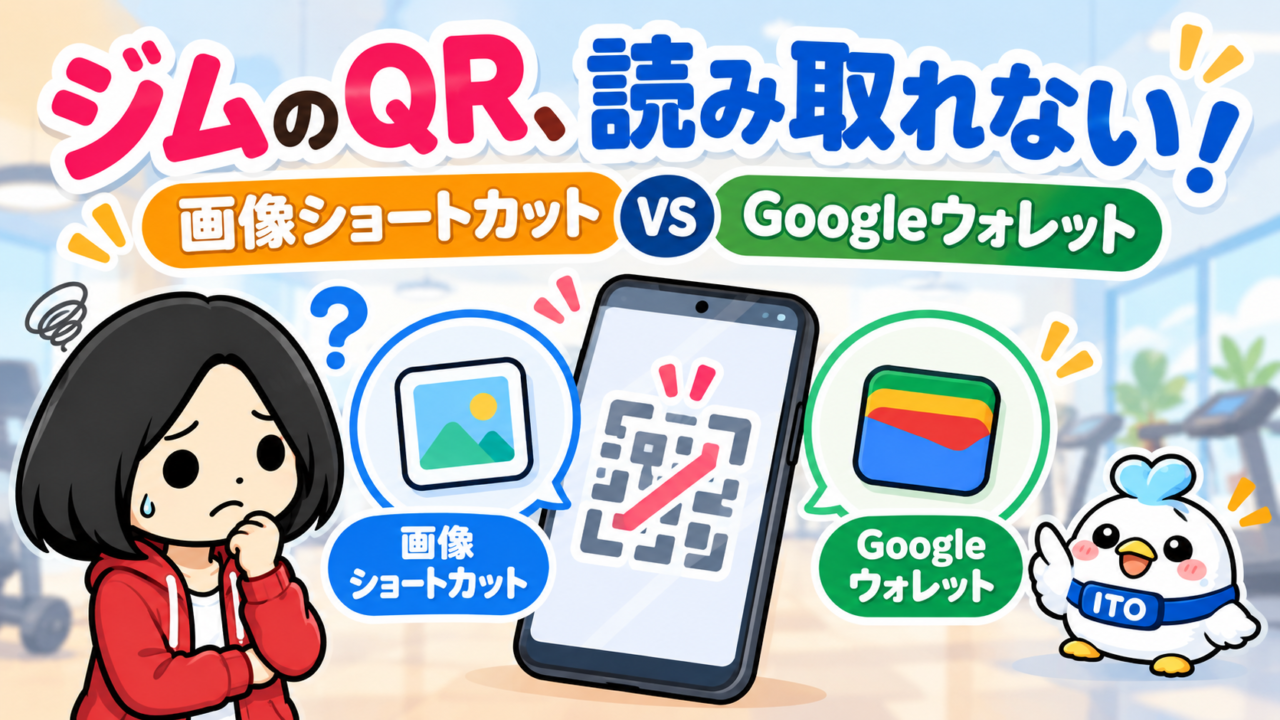
ジムのQRコードが読み取れない!画像ショートカットとGoogleウォレットを比べてみた
こんにちは、のっくです! ジムに入るたび、スマホのアプリ会員証のQRコードがなかなか読み取ってもらえない。しかも公式アプリを開くのもちょっともっさり……毎回のことだから地味に困る!
そこでGalaxy S25で、会員QRの画像ショートカットとGoogle ウォレットへの登録を試しました。どちらでも実際に入館できたけれど、私の環境で読み取りの反応が早かったのは画像ショートカット。 普段はショートカット、ウォレットは予備として使うことにしました。
この記事は2026年10月に私が使って試した話。QRが固定の会員証を使うジムでの体験なので、ほかの施設でも同じ方法が認められるとは限りません。
ジム公式アプリのQRが読み取りにくくて困った
私の通うジムは、アプリに表示した会員QRコードを入口の読み取り機にかざして入館する方式です。このQRは毎回同じものなのですが、アプリの起動にも時間がかかるし、コードを見せてもすぐに反応しないことがありました。
画面をもっと明るくした方がいいのかな、とも思ったけれど、入館のたびに明るさを調整するのは面倒。まずは毎回アプリを開かなくてもQRを出せる方法を探しました。

ジムに入るだけなのに、QRを出すところから時間がかかるのよ。もっとサッと入りたい!
QRの画像をホーム画面から開いたら、これが速かった!
まず、会員QRのスクリーンショットを撮って、必要な部分を切り取り、見やすい大きさにしました。コードの周囲には白い余白も残しています。 あとはその画像をホーム画面からすぐ開けるようにすれば、公式アプリを起動しなくて済むはず。
ところが、Galaxyのギャラリーで画像をホーム画面に置く方法を探しても、私には見つけられず……。ここで地味に苦戦しました。「ギャラリーには絶対できない」と言いたいわけではなく、私が使った画面で見つけられなかったという話です。あるのかしら。
最終的に使ったのが、ファイル管理アプリのFile Manager Plus(ファイルマネージャープラス)。このアプリでQR画像のショートカットをホーム画面に追加できました。画像を選択してその他メニューに『ホーム画面に追加』があります。
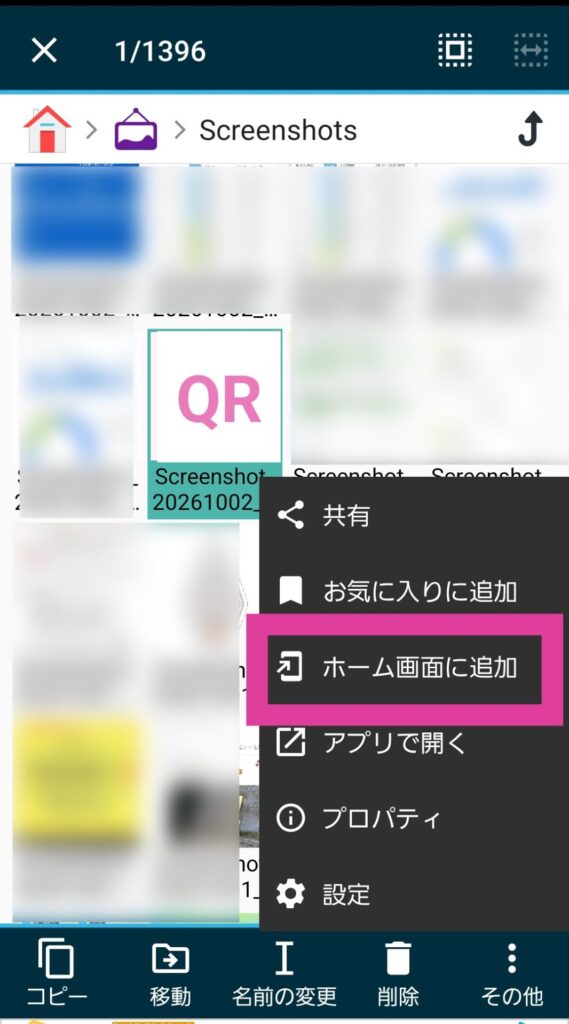
あとは入口でショートカットをタップして画像を表示するだけ。私の通うジムでは、この方法がいちばん早く反応してくれました! ただし読み取り速度を秒数で計測したわけではなく、実際に使ったときの感覚ですが。このアイコンも殺風景だから変えたいな…
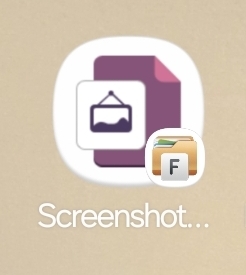
File Manager Plusはこちらから。このアプリ、なにかと便利に使っています。




コードが毎回変わるタイプなら、古いスクショは使えないこともあるよ。先にジム側のルールも確認だね!
Google ウォレットにも会員QRを登録してみた
もうひとつ試したのがGoogle ウォレット。画面を見ていたら、「その他」にジムの会員証などの写真を取り込む案内があるではないですか。これなら予備にもなりそう!
私がGalaxy S25で進んだ流れは、こんな感じでした。
- Google ウォレットでアイテムの追加画面を開き、「その他」の案内から写真の取り込みへ進む。
- 写真からパスを作る機能の同意画面を確認し、画面の案内に沿って進む。
- パスの種類を選ぶ画面へ進み、保存した会員QRの写真を使う。
- 追加するパスの確認画面を見て、Google ウォレットに登録する。
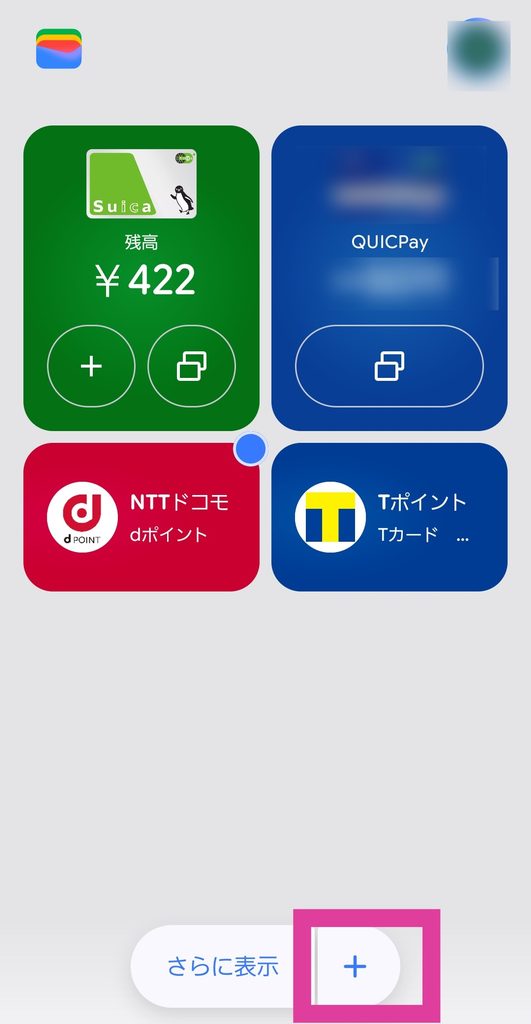
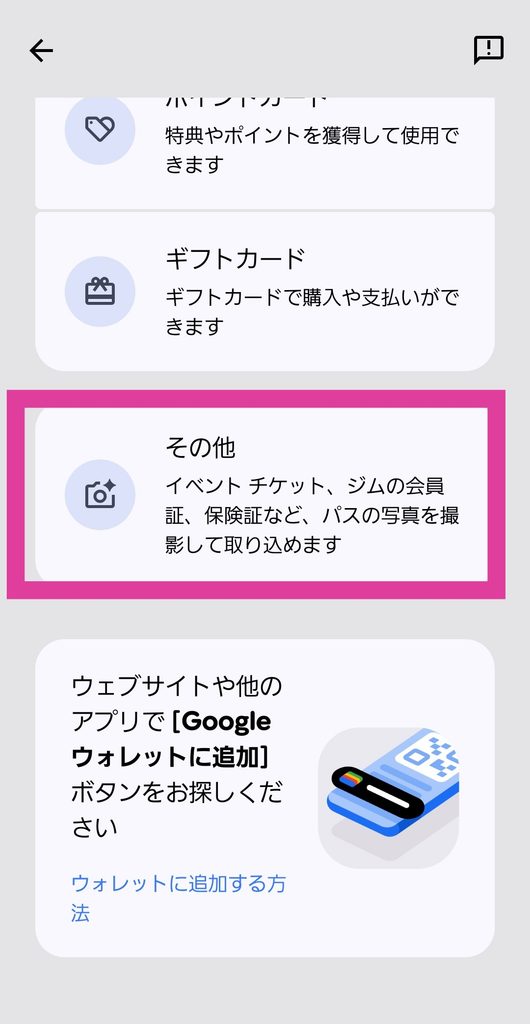
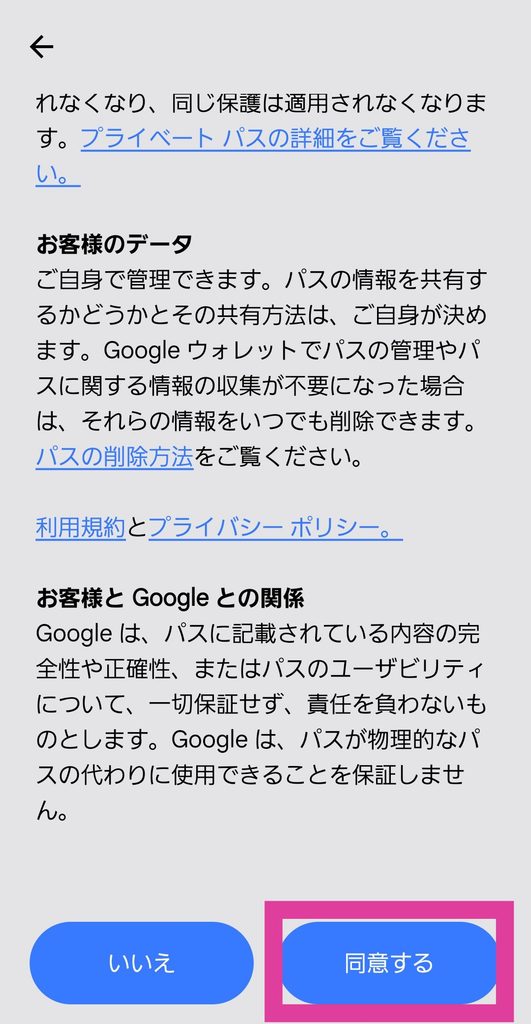
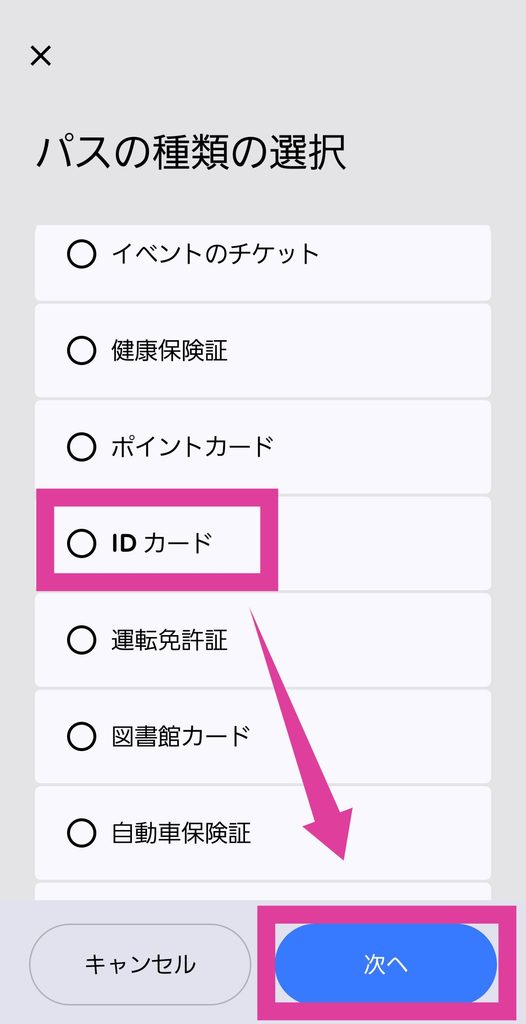
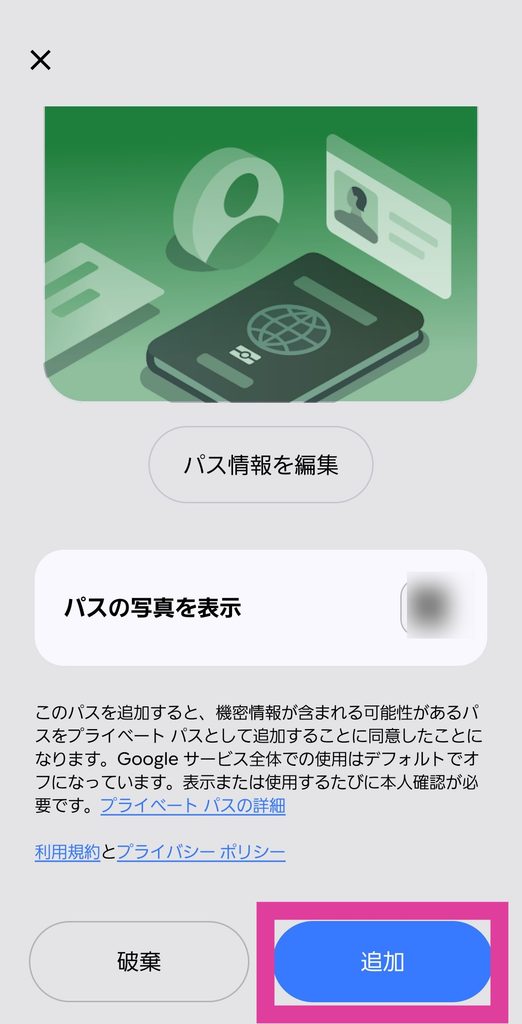
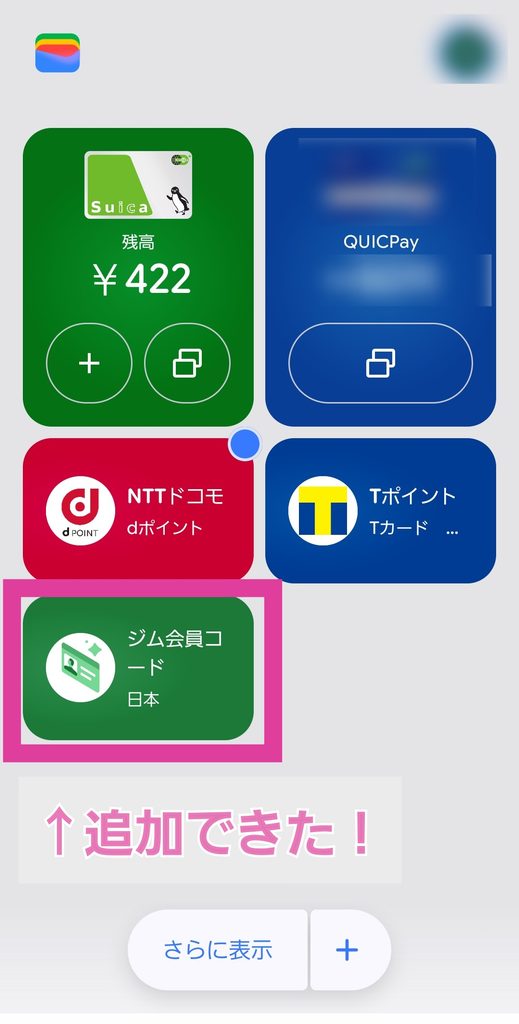
Googleの公式ヘルプでも、ジムのパスなどをバーコードやQRコードの写真からウォレットへ追加できると案内されています。操作はアプリのバージョンによって変わる場合があるので、見つからないときは画面の案内を優先してね。詳しくはGoogle ウォレット公式のアイテム追加方法をどうぞ。

そして大事なのは登録しただけでは終わらなかったこと。後日、ウォレットに表示したQRでも、実際にジムの読み取り機が反応して入館できました! 「使えるかは現地で試すまで分からないな」と思っていたので、これはうれしい。
3つの表示方法を比べた結果、普段使いはショートカット
実際に使った感覚をまとめると、こんな結果になりました。これはGalaxy S25と私の通うジムでの体験で、どのジムでも同じ順位になるという比較実験ではありません。
| 表示方法 | 私が使った感想 |
|---|---|
| ジム公式アプリ | 起動がもっさり感じる。QRコードが小さく、読み取りにも時間がかかることがあった |
| QR画像ショートカット | ホーム画面から画像をすぐ出せて、読み取りの反応もいちばん早かった |
| Google ウォレット | 実際に入館成功。ただし読み取りの反応は画像ショートカットより遅く感じた |
ウォレットなら自動的に最速、とはならなかったのが今回の発見。ホーム画面から画像を開く手軽さもあるけれど、操作の少なさと、読み取り機が反応する速さは別です。画面の明るさや表示サイズなどが影響する可能性はあっても、原因は調べ切れていません。
ウォレットでも入れた! でも結局、いちばんサクッと反応したのは画像ショートカットだった(笑)
使う前の注意とまとめ|会員QRは入館のカギ
ここは大切。QRコードは単なる画像ではなく、ジムへ入るための会員証です。スクショを使うなら、まずQRが固定かどうかと、施設側がアプリ以外での提示を認めているかを確認したいところ。毎回更新されるコードや別の本人認証が必要な施設には、この方法が向かないこともあります。
Google ウォレットで今回のパスは「プライベート パス」と表示されました。Googleによると、プライベート パスは使用時に本人確認が必要になる場合があり、機種変更後に自動表示されない種類にも含まれます。会員QRの原本を安全に保管して、必要なら新しい端末で再登録する前提で考えるのがよさそう。プライベート パスの公式説明とパスの移行に関する公式ヘルプも参考になります。機種変更でそのまま引き継がれたら楽だと思ったのにな?
Google ウォレットに入れれば、どのジムでも使える?
いいえ。私のジムでは読み取れましたが、QRの種類、施設のルール、読み取り機によって結果が変わります。登録できても、実際に入館できるかは別なので現地のルールを優先してね。
QR画像を拡大すれば、必ず読み取りが速くなる?
必ずとは言えません。私は余白を残した画像をショートカットから表示して反応がよくなりましたが、正確な速度や改善原因までは測っていません。
私の場合の答えは、普段は画像ショートカット、Google ウォレットは万が一の予備。 ほんの小さな時短だけど、ジムに入るたびの「まだ読まない?」が減ったのはうれしいな。入口でまごまごするの、いやよね。
このブログは、のっくの実体験をもとに、AI相棒のイトと『ねえねえイト、QRコードってさ、読み取り悪い時どうやったらいいのかな?』などと相談しながら作っています。
便利になっても会員QRは大事なカギ。取り扱い注意ダヌ。

それではのっくでした〜いっと!