BitwardenでWebとアプリのログイン情報を1つに!URLとパスキーの整理術
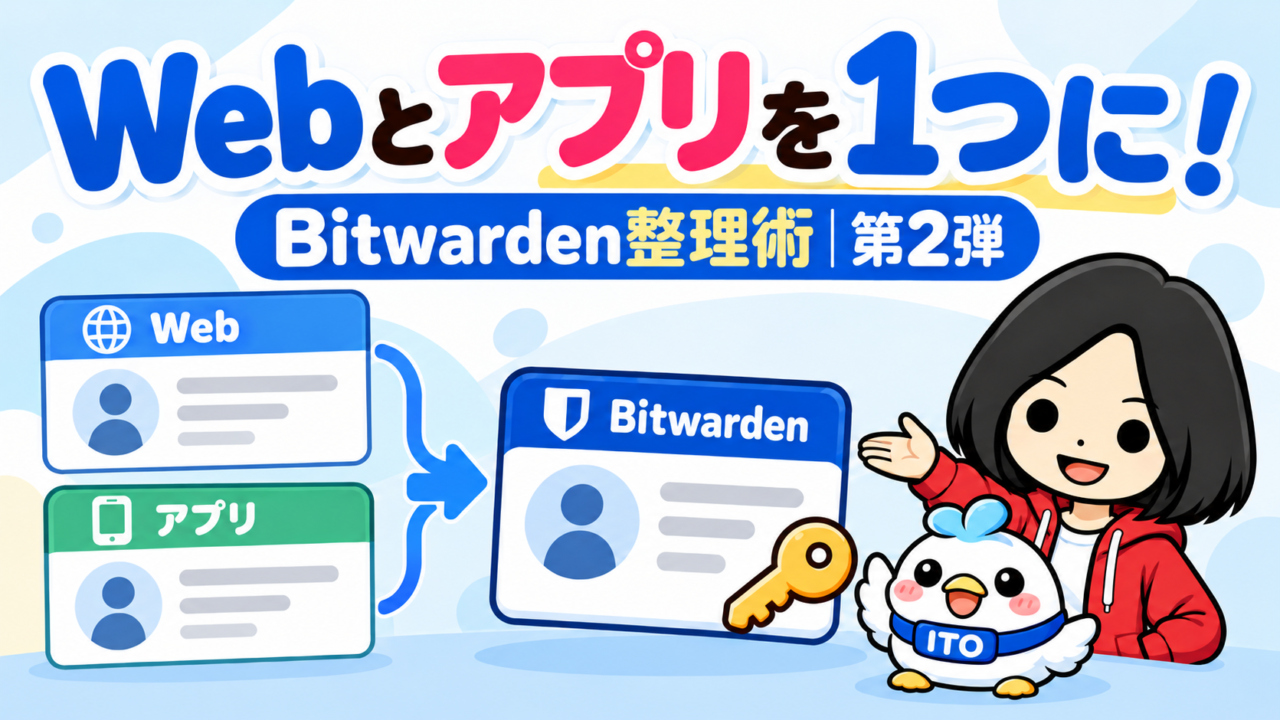
BitwardenでWeb用とAndroidアプリ用のログイン情報が2件に分かれたら、同じアカウントか確認してから、1つの項目に両方のURLを登録できます。私も実際に整理できました。ただし、まとめたあとにログインできるか確かめるまでは、古い項目を消さないのが大事!
こんにちは、のっくです! Chromeから約700件の保存情報をBitwardenへ取り込んで、ひと息……とはいきませんでした。今度は、似たログイン項目が並んでいる。引っ越しの次は片づけかーい!
Bitwardenへ移したら、Webとアプリの情報がダブっていた
情報漏えいの通知をきっかけに、ChromeとSamsung Passに散らばったパスワードの整理を始めました。Chrome由来の約700件は取り込んで重複も整理したけれど、Samsung Passに残る情報はまだ確認中です。
その片づけで気になったのが、同じサービスなのに「Web用」と「アプリ用」でログイン情報が分かれていること。使うたびにどちらを選ぶか迷うのも、なかなか面倒。

同じサービスのはずなのに、ログイン情報が2個。これ、1つにできないのかな?
ただし、同じサービス名でも、仕事用と個人用など別アカウントなら統合しないのが基本です。ユーザー名やログイン方法が違う場合も、まずは内容を確かめます。
WebのURLとAndroidアプリのURIを1件にまとめる方法
Bitwardenには「URL」という欄があります。ちょっと難しそうだけど、このログイン情報をどのWebサイトやアプリで使うか示す目印のこと。WebのアドレスとAndroidアプリの目印を、1つのログイン項目に複数登録できるんです。
私は実際に、同じアカウントのログイン項目にWeb用とアプリ用のURLを登録して整理しました。読者向けに、確認しながら進める順番をまとめるとこんな感じ。
- 本当に同じアカウントか確認する。ユーザー名・ログイン方法・登録先を見比べる。
- 残すログイン項目を選んで編集する。片方にしかない情報があれば、削除せず内容を照合する。
- URI欄にWebのURLとアプリ用URLを追加する。Webは
https://で始まるアドレス、Androidアプリはandroidapp://で始まる形式。 - 保存して、WebとAndroidアプリそれぞれで候補表示・ログインを確認する。うまく動くまでは元の項目を残す。
AndroidアプリのURLには、そのアプリを識別する「パッケージ名」を使います。アプリ名を適当に入れるのではなく、正しい情報を確かめるのがポイント。詳しい書式や確認方法はBitwarden公式のURI登録ガイドに載っています。

見た目が同じサービスでも、別IDなら別の鍵だよ。まとめる前に「同じアカウント?」の確認が先だね。
パスキーの項目にも、IDとパスワードを追加できた
整理中には、すでにパスキーが入っている項目も見つかりました。パスキーは、従来のパスワードを入力する代わりに使えるログイン方法のひとつです。
私が試したBitwardenの項目では、パスキーを残したまま、ID・パスワードと複数のURLを同じ項目へ登録できました。ひとつの画面で確認できると、整理しやすい! ただし、Bitwarden公式によると保存できるパスキーは原則1ログイン項目につき1つです。パスキーが登録されているところにパスワードとかをコピペしながらまとめていく感じ。
私の環境では、以前の日付が表示されたパスキーもあり、金融系サービスではパスキーで実際にログインできました。でも、そのパスキーがどこから・どう移ったのかは分かっていません。Chromeの通常インポートでパスキーまで全部移った、とは言えないところ。詳しい条件はBitwarden公式のパスキー案内を確認してください。CSVエクスポートしてインポートしたはずなんだけどなあ、全部移ってないんだよなー。よくわからん。
URLの順番でアイコンが変わった!でも削除は慎重に
地味に面白かったのが、アイコンの変化です。私の画面では、URIを「WebのURL → AndroidアプリのURL」の順番にしたら、Androidロボット風だった表示がサイトのロゴ風に変わりました。これ絶対わかりやすい。
ロゴが変わった! こういう細かいところが整うと、ちょっと気持ちいい。
Bitwarden公式でもURIの並び替え自体は案内されています。ただし、先頭をWebにすると必ずロゴが変わるという仕様までは確認できませんでした。今回は私の画面で見えた変化として紹介します。
そして、アイコンが整ったからといって、ログインまでOKとは限りません。WebとAndroidの両方で候補や動作を確かめてから、本当に不要な重複だけ削除を検討するのが安心です。私自身、今回まとめた全項目の自動入力動作を確認済みとまでは言えません。
ちなみに、もう1回Chromeのパスワードマネージャーからパスキーだけ登録できないかなーって「別のアプリからインポート」の画面を出したら、大量のパスワードが出てきて、重複を増やしたくなくて、仕方ないのでそのまま閉じました。Bitwarden公式によると再インポートは重複を自動で取り除かない場合があるので、ここは慎重に。Bitwarden公式のインポート説明も参考になります。
まとめ:引っ越しより、使えるように片づけるのが大事
今回分かったのは、同じアカウントならWebとアプリのURLを1項目にまとめられること。そして、パスキーとID・パスワードが同じ項目に入っていても、慌てて片方を消す必要はないということでした。
私はChrome由来の情報は整理できたけれど、Samsung Passの分まで引っ越し完了したわけではありません。まずは1件ずつ、ちゃんと使えるか確認しながら。パスワード管理の片づけ、もう少し続きそうです。
Q. Webとアプリで違うアカウントなら、1つにまとめてもいい?
おすすめしません。同じサービスでもユーザー名やログイン方法が違うなら、基本は別々に管理。まず同一アカウントかを確かめてください。
Q. URLを追加したら、重複した元の項目をすぐ削除していい?
保存できたことと、実際にログインできることは別です。Webとアプリそれぞれで動作確認してから判断しましょう。特にパスキーなど別の認証方法が残っていないかも忘れずに。
Q. パスキーが入っていれば、パスワードは消していい?
サービスによってログインや復旧に使う方法が違うため、すぐには消さないほうが安心。私の場合は、同じ項目にパスキーとID・パスワードを残して整理できました。
このブログは、のっくの実体験をもとに、AI相棒のイトと『この、パスキーだけ登録されてるやつとWEBのやつと、分かれて登録されちゃんのかなー重複しかたないの?』などと相談しながら作っています。
引っ越した荷物は、開けて使えてこそ片づけ完了。ログインの確認を優先して、少しずつ整えていこう!

それではのっくでした〜いっと!