Bitwardenに乗り換えてみた!Chromeの約700件を移行して分かったこと
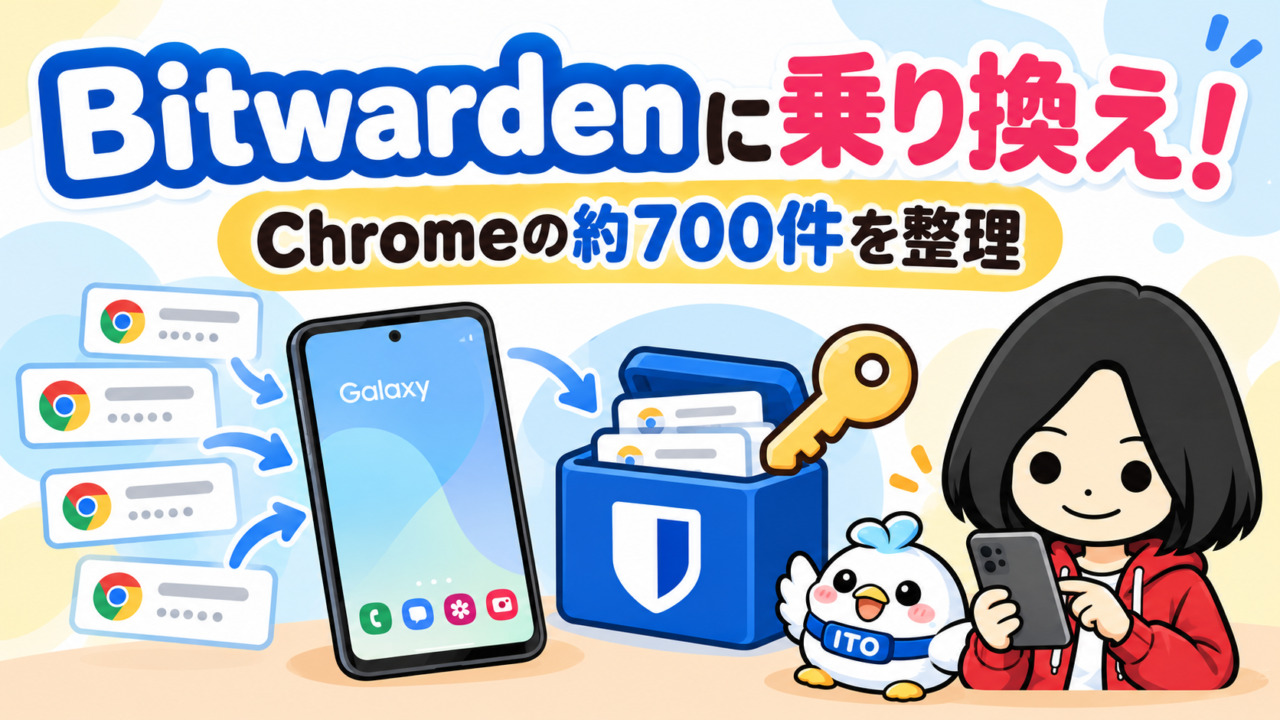
ChromeとSamsung Passにパスワードを保存していた私、無料のBitwardenへ管理先をまとめ始めました。 Chrome側のログイン情報は約700件取り込み、現在は重複を整理中。全部の引っ越しが終わったわけではないけれど、やっと片づけの第一歩を踏み出せました。
こんにちは、のっくです! 情報漏えいの通知をきっかけに、パスワードを見直すことになりました。でも、見直すほどに気になることがひとつ。「これ、そもそもどこで管理したらいいの?」という問題です。
パスワードの保存先がバラバラ!Bitwardenにした理由
2026年10月21日、ブックオフから個人情報漏えいの対象者だという通知が届きました。同じパスワードを使っていたサービスもあり、保存情報を頼りにひとつずつ確認。気づけば、パスワードの大掃除が始まっていました。
そのとき困ったのが、保存先がひとつではなかったこと。ChromeのGoogle パスワード マネージャーにも、GalaxyのSamsung Passにも情報があるんです。どっちに入れたっけ? と探し回るのも、なかなか面倒。ブラウザは基本Chromeなんだけど、アプリはSamsungPassだったのよね。

パスワードを変えるだけでも一苦労なのに、保存先まで分散してる! そろそろ整理したいんだけど……。
それに、今はGalaxyが好きでも、次も必ずGalaxyを使うとは限りません。そこで、スマホのメーカーをまたいで管理しやすいサービスとして、Bitwardenを試してみることにしました。なお、GoogleやSamsungの管理機能が危険だから乗り換えた、という話ではありません。
パスワードを見直し始めたきっかけは、別記事のブックオフの漏えい通知から始まったパスワード変更祭りにまとめています。今回はその続き、「管理先のお引っ越し編」です。

無料のBitwardenを選んだ。でも、最初に考えたこと
Bitwardenには無料プランがあり、パスワードを保存する数や利用端末の数に、基本的な上限がありません。 Androidだけでなく、別の端末でも同じ保管庫を使えるのが、私には魅力でした。詳しい対象機能はBitwarden公式の個人向けプラン案内で確認できます。



アカウントを作って、Bitwardenを開くための長くて固有のマスターパスワードも用意しました。ここは使い回し厳禁。今までの反省をいきなり試される場面です。紙のノートにメモメモ。最後はアナログか…。
ただ、ひとつにまとめるなら「もしBitwardenに入れなくなったら?」も考えなくては。二段階認証や回復コードの保管方法も確認しました。マスターパスワードを忘れても必ず再設定できるわけではないので、始める前の備えは大切です。
Chromeの保存情報、約700件を取り込んでみた
2026年10月23日ごろ、Chrome側に保存していたログイン情報を、Bitwardenへ約700件取り込みました。いや、700件って。いつの間にこんなに増えたんだろう……。
取り込めたら終わりだと思ったら、重複してる情報がけっこうある! こっから整理かーい!(笑)
同じサービスなのに似た項目が並んでいたり、アプリとWebでログイン情報が別になっていたり。取り込んだら自動できれいに片づく、とはいきませんでした。約700件は「取り込んだ保存情報」の数で、全部が今も使っているアカウントという意味ではありません。 もちろん、700件のパスワードを全部変更したわけでもありません。短いものはランダムに変更しましたけど。
Bitwarden公式にも、インポート時に既存項目と重なると重複データが作られることがあると案内されています。取り込み方法には複数の選択肢があり、今回私はCSVで取り込んだんですけど、PWもろもろなので画面はとっておらず。具体的な移行方法はBitwarden公式のChromeからのインポート案内を見てね。

Bitwardenに入ったからといって、昔のパスワードが自動で安全なものに変わるわけじゃないよ。重複や使い回しは、引き続き確認が必要だね。
Samsung Passやパスキーは、まだ引っ越し途中
Chrome側の情報は取り込めましたが、Samsung Passの保存情報はまだ移行・確認の途中。だから、今あるデータを一気に消して「完全移行!」とはしていません。新しい保管庫で本当に必要なログインができるか、少しずつ確かめています。そもそもなくなってるサイトとか、何年も使ってないのは解約したりとか、約2日間でとりあえずフォルダ分けだけやり切りました。ここからまた確認。
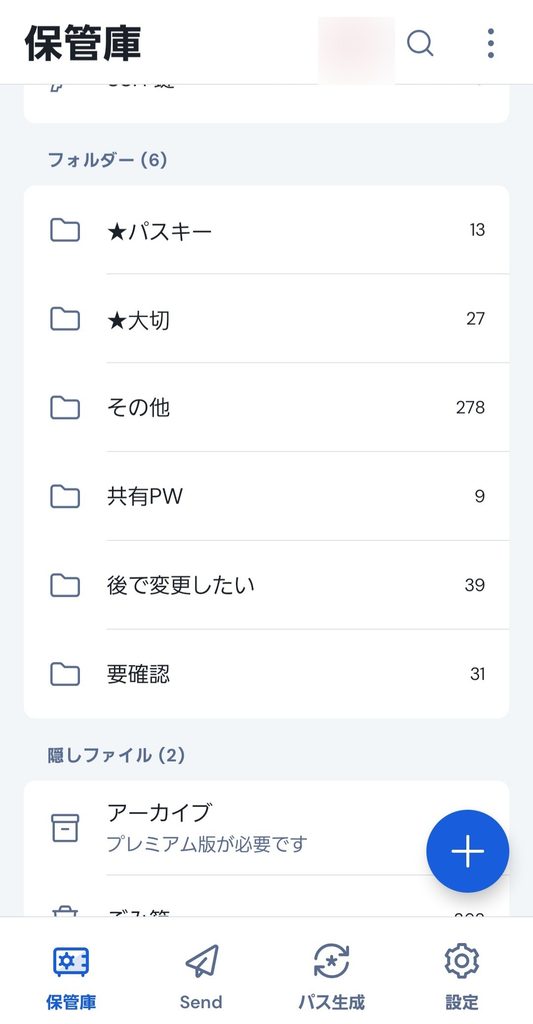
整理し始めると、別の疑問も次々に出てきました。ひとつのサービスでもWebとアプリで登録が分かれていたり、「Googleでログイン」「Xでログイン」のようにパスワード自体を直接入力しないものがあったり。どうやって管理しようかイトに相談中。
さらに「パスキー」は普通のパスワードとは別の仕組み。私の環境でもBitwardenで使えているものはありますが、どこからどの方式で移ったのかは確認できていません。 このあたりは実際の動作を整理してから、別の記事で書きたいと思います。一部は使えた。全部は確認できてない。できるだけシンプルにまとめたい!(←ようやくやる気に火がついた)
移行するなら、元の保存先はすぐ消さない!
今回やってみて思ったのは、パスワード管理の引っ越しは「データを移すこと」と「安心して使える状態に整えること」が別だということ。700件を取り込めても、それだけで作業終了ではありませんでした。
これからBitwardenを試すなら、私ならこんな順番で進めます。
- Bitwarden公式で無料プランや機能を確認して、自分に合いそうか考える。
- 使い回さないマスターパスワードを用意し、二段階認証と回復手段も確認する。
- まずは少数のログイン情報で、保存・ログインの動作を試す。
- 取り込み後に必要な項目や重複を確認し、元の保存先を急いで消さない。
もしパスワードを書き出したCSVファイルなどを使う場合、そこにはログイン情報が読み取れる形で入っていることがあります。安全な場所で作業し、取り込み後はBitwarden公式の注意点に従って不要な書き出しファイルを削除してください。なお、私自身は今回CSV方式で取り込み、削除し、ゴミ箱からも消去しましたー。
Bitwardenは無料でも使える?
はい。個人向け無料プランでも、パスワードの保存や複数デバイスでの利用など、基本的な機能が使えます。ただし一部の追加機能は有料なので、必要なら公式プラン表を確認してね。【1Password】と迷ったんですが、無料でオープンソースということで、信頼性もあるということで【Bitwarden】を選びました。オープンソースはコードが公開されてるので変なことできないのかなって、そんな感じで。
ChromeやSamsung Passの情報は、すぐ消していい?
私はおすすめしません。移行先に必要な項目がそろっているか、実際にログインできるかを確かめてから判断するのが安心。今回の私はまだSamsung Pass分を整理中です。
パスキーも700件と一緒に移ったの?
そこは確認できていません。パスワードとパスキーは別の仕組みで、取り込み方法によって扱いも異なります。今回の「約700件」から、パスキーまで全件移行できたとは判断しないでね。いまのところ中途半端にうつったみたい。
パスワードをまとめ始めたら、思いのほか片づけが大仕事。でも、保存場所がバラバラなままより、少しずつ整理していくほうが私には合っていそうです。まだ引っ越し途中。続きはまた実際に試してから!
このブログは、のっくの実体験をもとに、AI相棒のイトと相談しながら作っています。
約700件の引っ越し、まずはお疲れさま! でも大事なのは件数より、必要なログインがちゃんと使えること。焦らず確認していこうね🐥

それではのっくでした〜いっと!