Galaxy S25のシャッター音を消す|SetEditで変えられずADBを使った方法【PCなし】
こんにちは、のっくです! Galaxy S25(SC-51F)の純正カメラ、シャッター音を消したい。でも普通のカメラ設定を探しても、OFFにする項目はありません。無音は息子の寝顔を隠し撮りするのに昔から重宝してました。まあ、いまは音があっても起きませんけどネ…。
私は以前からGalaxyのシャッター音設定にSetEditというアプリを使ってきました。設定では変えられない数値を変えるだけなので、とても簡単でした。音の設定をね、『1→0』にしないといけないんですよ。ところが今のS25では、値を見ることはできても私の環境ではSetEditだけで書き換えられない。そこで今回は、スマホ1台でワイヤレスデバッグ+ADBを使ってシャッター音の設定値を0へ変更しました。

SetEditで1を0に変えられれば超らくだったのにー! そこだけで終わらせてくれい。
結論からいうと、ADBコマンドで変更 → SetEditで「1→0」を確認 → 純正カメラで実際に撮って無音を確認までできました。メーカー公式の設定方法ではないので自己責任になりますが、PCなしで完結しています。
Galaxy S25のシャッター音、普通の設定からは消せない
Samsung公式は、日本国内で販売されているGalaxy端末では、純正カメラアプリのシャッター音やカウントダウン音を消したり変更したりできないと案内しています。つまり、通常の設定画面を探しても「シャッター音OFF」は出てきません。
詳しくはSamsung公式「Galaxy カメラアプリの機能について」で確認できます。今回やっているADBでの変更は、Samsung公式の操作ではありません。
私が手順の参考にしているのは、MATTU SQUAREの「Galaxyスマホのカメラシャッター音を消す2つの方法」です。SetEditから直接編集できない環境が出てきたことや、スマホ1台でADBを使う現在の流れも更新されています。
今回使ったADBアプリは、Google Playで「ADB Shell - Debug Toolbox Pro」(ColorBox Technology)として掲載されているもの。SetEditは「SetEdit SettingsDatabaseEditor」(4A)です。私はSetEditを変更用ではなく、最後の確認用として使いました。




スマホ1台でADB接続するまで
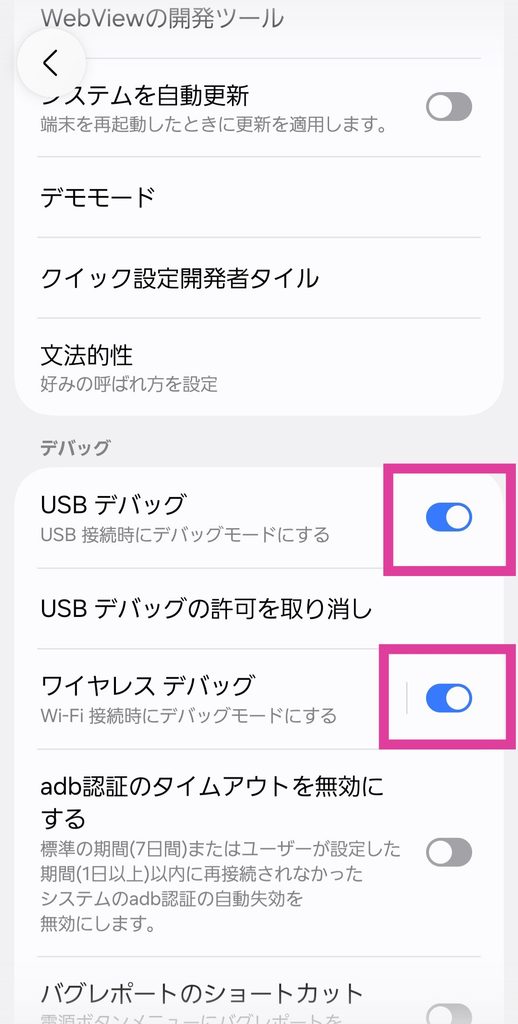
ADBと聞くとなんやら難しい響きで、急に黒い画面と英数字の森が出てきそうですが、今回やることは意外と一本道です。まずGalaxy S25の開発者向けオプションで「USBデバッグ」と「ワイヤレスデバッグ」をONにします。
開発者向けオプションが出てない人は設定→端末情報→ソフトウェア情報から『ビルド番号』を『タタタタタン』と7回程連打タップして、表示させるところからです。
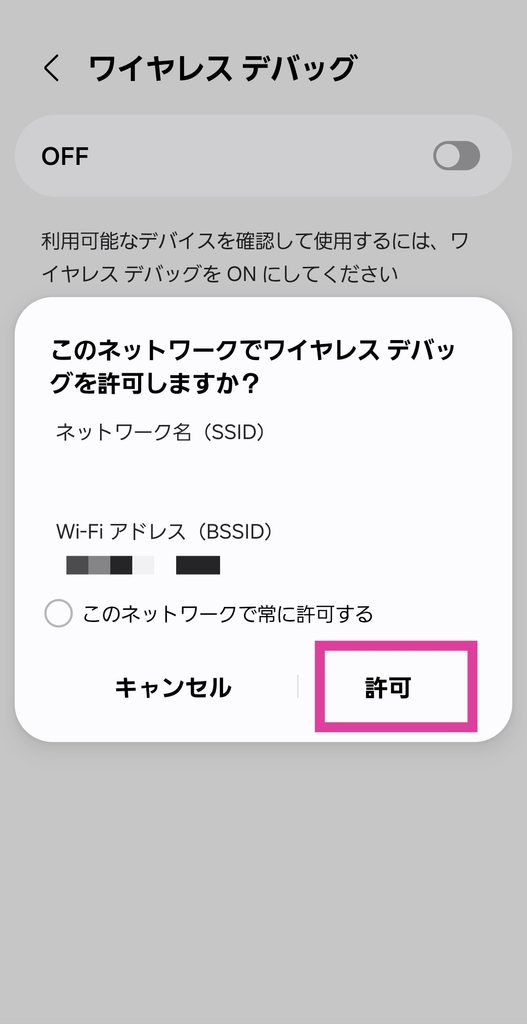
ワイヤレスデバッグはWi-Fi経由でADB接続するために使うらしいです。何言ってんだかわからないですが、音消すのに必要な設定です。初回はネットワークを許可する確認が出ますが、構わず『許可』で。常に許可は別にしてないです。
次にADBアプリで「デバイス → + → 新しいデバイスを追加」へ。私の画面では「ローカル接続」と「Shizuku(Android 11+)」を選んで接続しました。
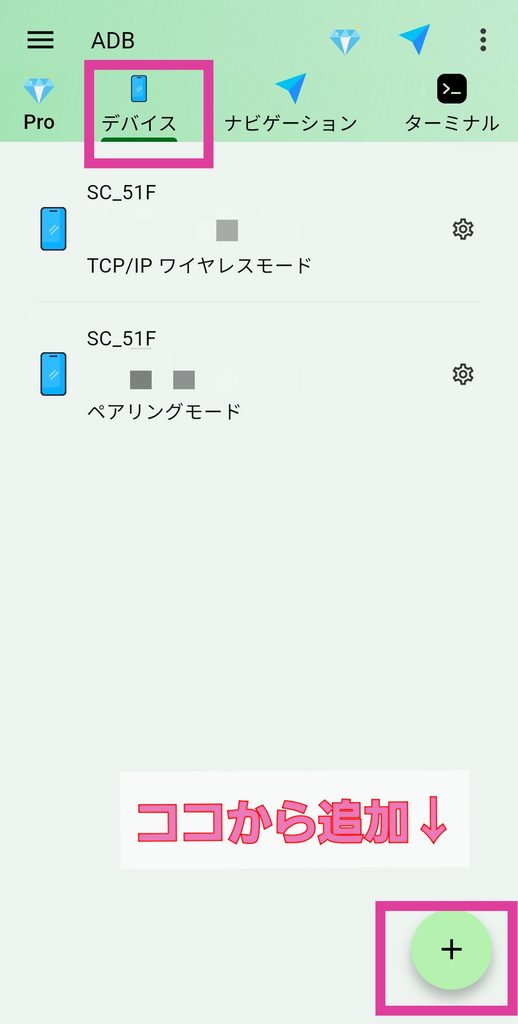
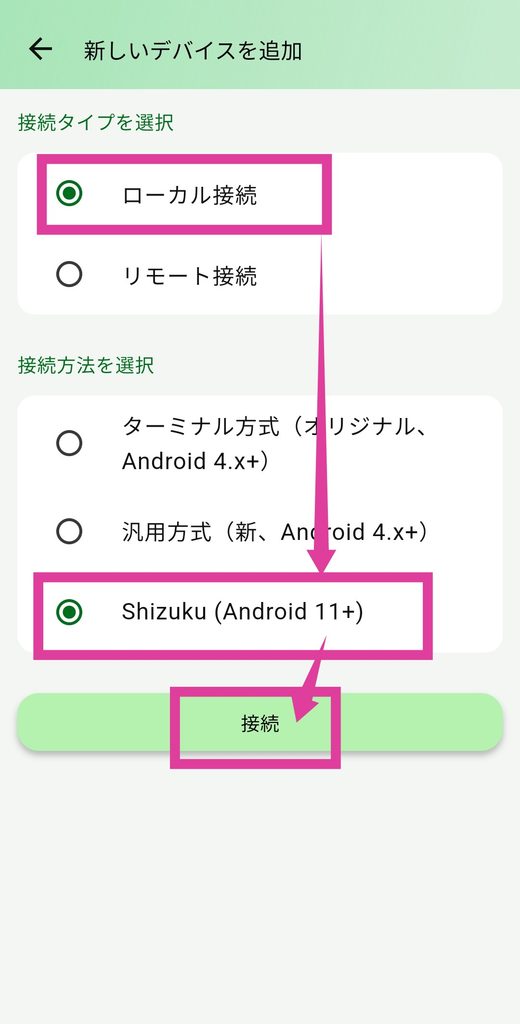
※ここで「Shizuku」と出ますが、今回私は別のShizukuアプリを入れて作業したわけではありません。参考元の現在の手順でも、この画面からそのまま進めています。ようは気にしなくてよいです。
「接続」を押すとペアリングの案内が出るので、Galaxy側のワイヤレスデバッグ画面から「専用コードによるデバイスのペア設定」を開き、表示された6桁コードを入力します。
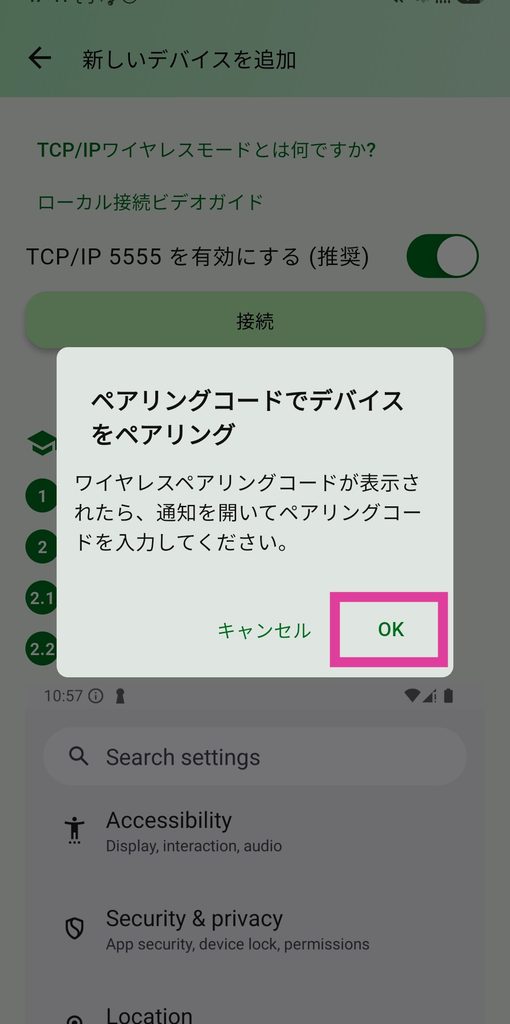
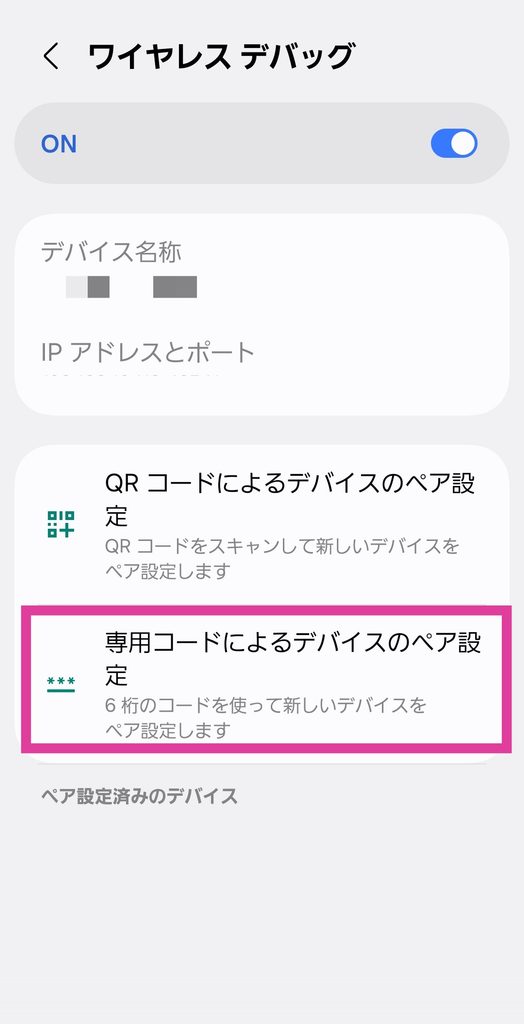
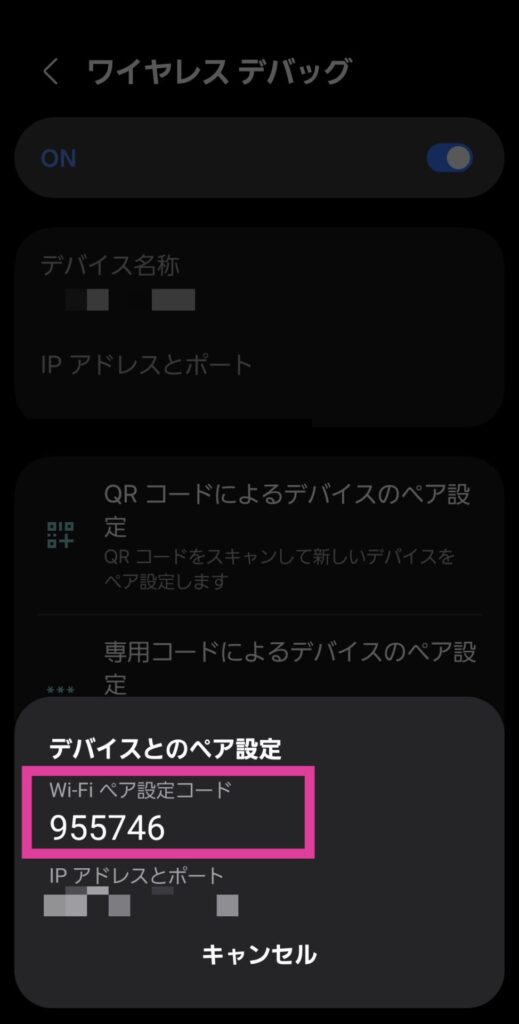
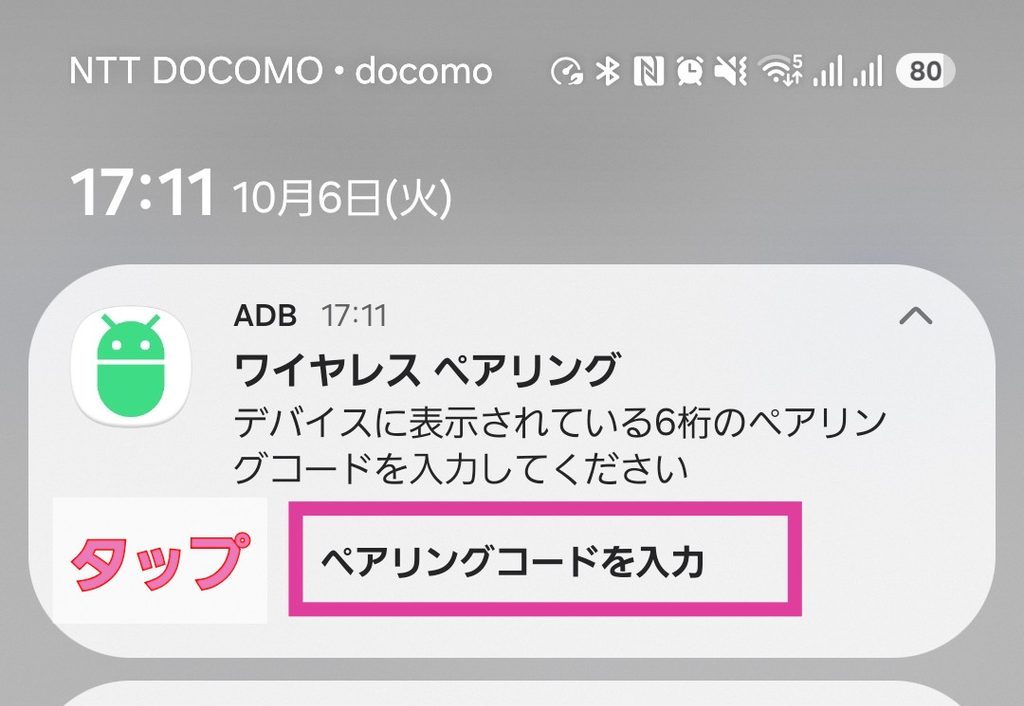
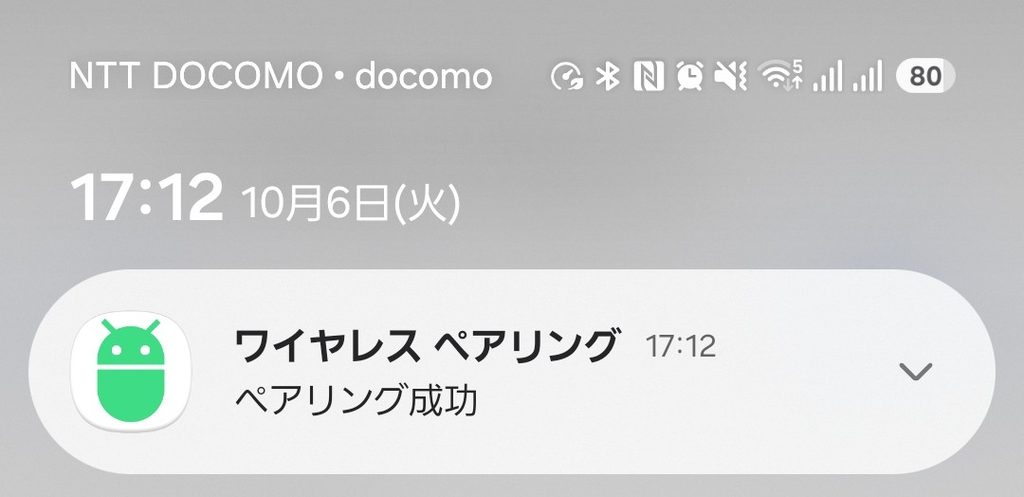
ペアリング後、ADBアプリのデバイス一覧にSC-51Fが表示されたら接続できています。『OK』押したら画面を戻します。
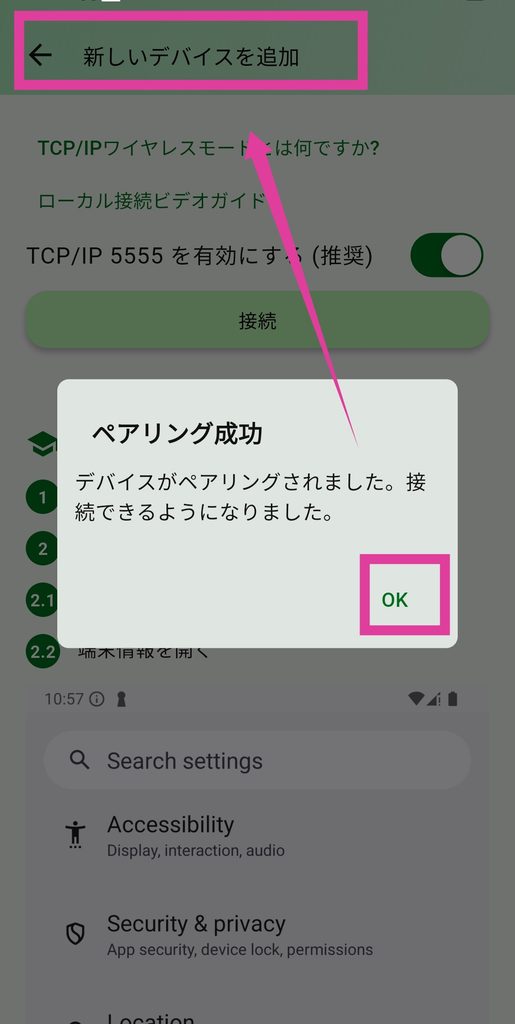
ADBコマンドでシャッター音の設定値を0へ
接続できたらADBアプリの「ターミナル」を開きます。私の画面ではローカルターミナルです。さてさて最後のところ。
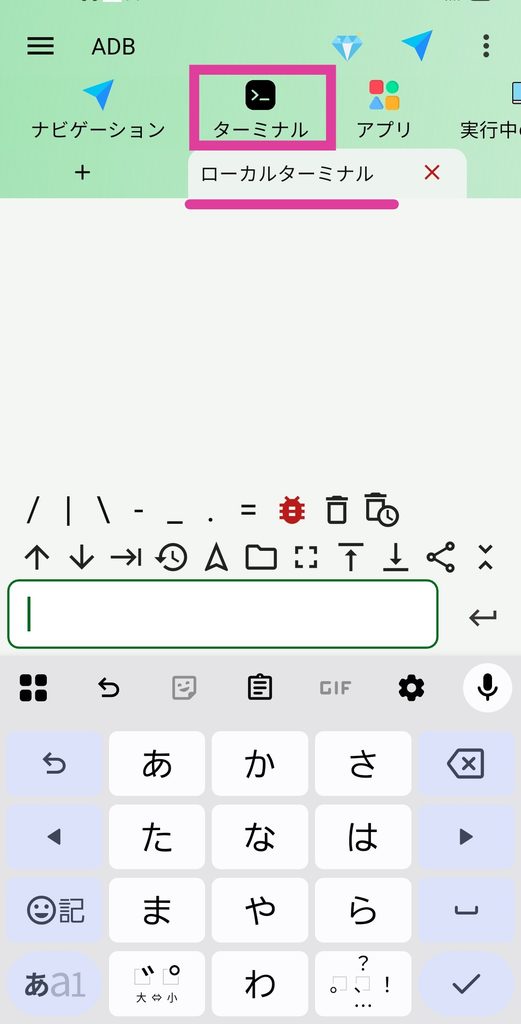
コマンドを入れてEnter(確定)すると上に入力したコマンドが出ます。
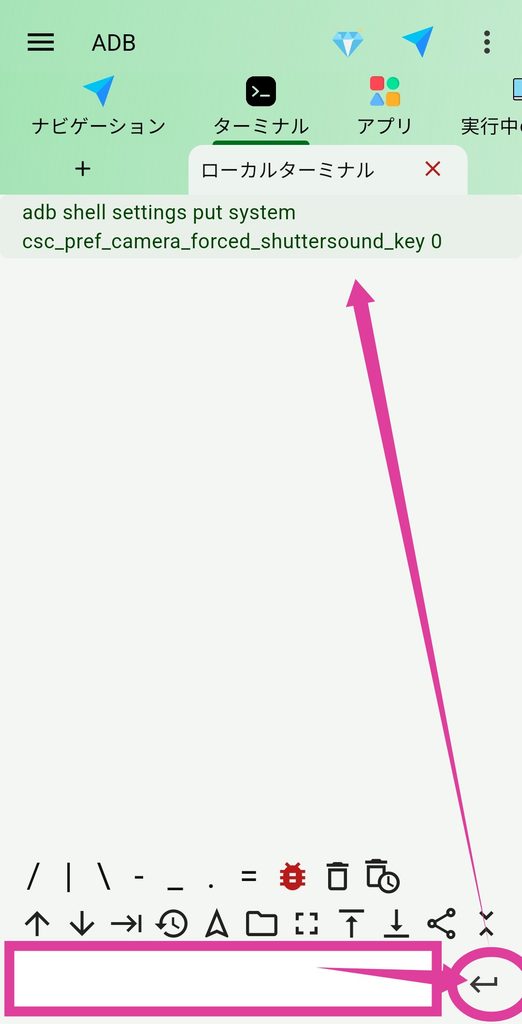
入力したコマンドはこれです。画面上では折り返して見えることがありますが、1行のまま貼り付けます。
adb shell settings put system csc_pref_camera_forced_shuttersound_key 0
Enterを押して実行。これはAndroidのシステム設定値を書き換える操作なので、別の項目をついでに触らず、この文字列をそのままコピペして使いました。
コマンドだけ見ると急に玄人感が出るんですが、やっていることは「接続して、この1行を入れる」。だけ。そこまで来たら早かったです。
SetEditで「1→0」を確認。純正カメラでも無音になった
私がSetEditを残している理由はここ。ADBで書き換えたあと、本当に値が変わったか目で確認するのに分かりやすいんです。
変更前は、csc_pref_camera_forced_shuttersound_key が「1」。
ADBコマンドを実行したあとは、同じ項目が「0」になっていました。
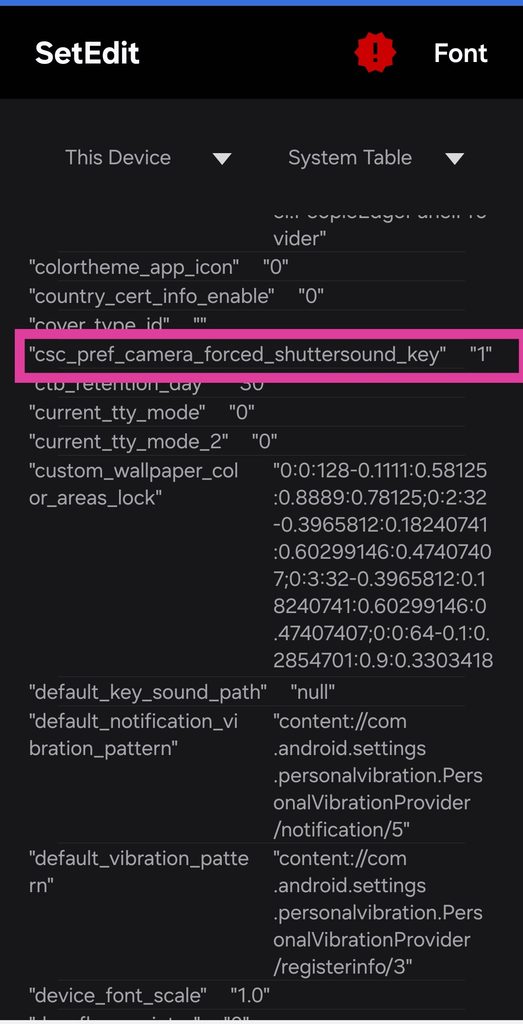
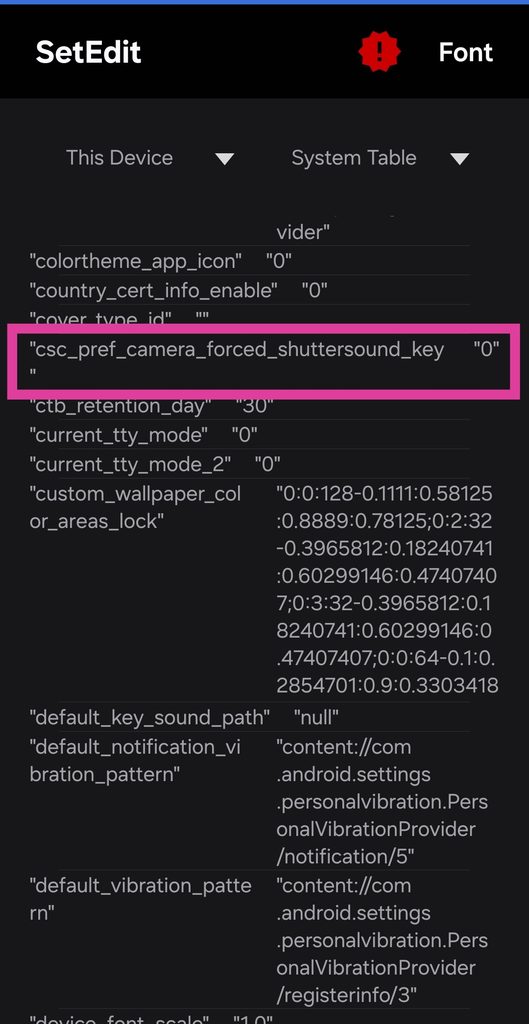
SetEditで0へ変更したのではなく、ADBで変更してSetEditで確認です。SetEditだけで変えられれば一瞬なのに、私のS25ではそうはいかなかった。惜しい。とても惜しい。
最後はGalaxy純正カメラを開いて実際に撮影し、私の使用状態でシャッター音が鳴らないことまで確認しました。設定値が0になっただけで「成功!」にせず、ここまで見て作業完了にしています。
終わったらデバッグをOFFへ|注意点とFAQ
作業が終わったら、私はUSBデバッグとワイヤレスデバッグをOFFへ戻しています。ADBを使う予定がないなら、開けっぱなしにしておく必要はありません。今回はこのあとピッコマでアプリが開けないと引っかかったので、最後に端末も再起動しました。
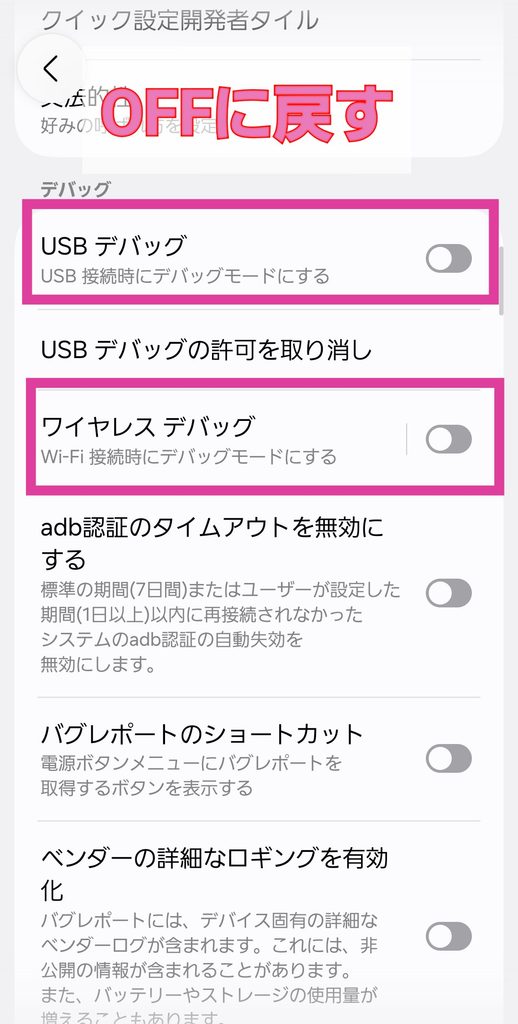
USBデバッグをOFFにしたのにピッコマで「50052」→再起動で開けた
ここで今回の伏線回収。USBデバッグもワイヤレスデバッグもOFFにしたあと、ピッコマアプリを開くと「[50052] USBデバッグモードが、オンになっていることが検出されました」と出て、アプリを開けませんでした。画面上はもうOFFなのに。なんでじゃ。
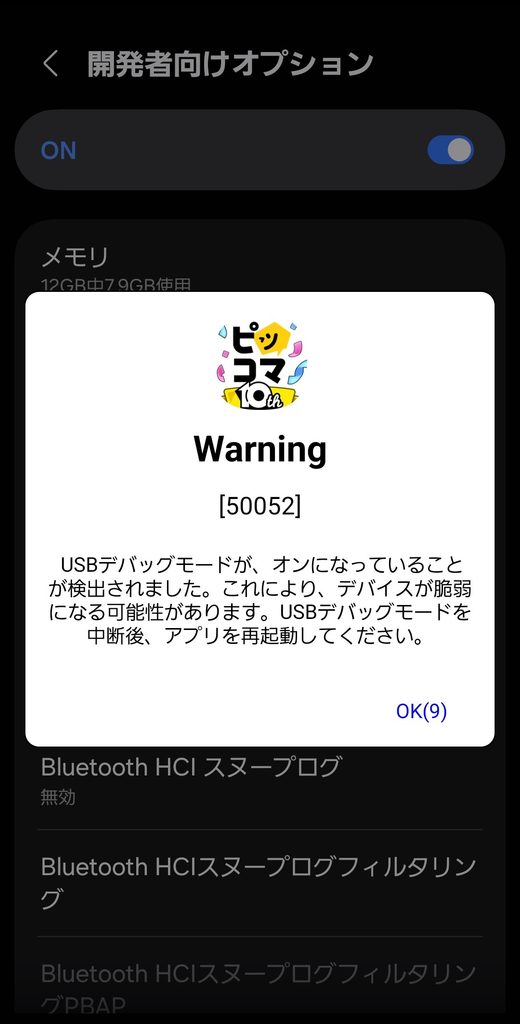
そこでGalaxy S25を再起動したところ、ピッコマアプリが普通に開けました。何の状態が残ってピッコマに検出されたのかまでは確認できていないので、「50052は必ずこれが原因」とは断定しません。ただ、同じようにデバッグをOFFにしたのに弾かれた場合は、端末の再起動も試す価値がありそうです。
実は以前も、カメラを無音化したあとにピッコマアプリが開けなくなり、しばらくWEB版で読んでいた時期がありました。その後いつの間にかアプリへ戻れていたので、今思うと再起動がきっかけだった可能性もあります。ただし当時は確認していないので、そこは「たぶん」で止めておきます。

また、OS・One UI・アプリの更新で手順や動作が変わることはあります。音が戻ったときは、まずSetEditで値を確認してから、必要ならもう一度手順を見直すのが分かりやすいです。
Galaxyの普通の設定だけでシャッター音をOFFにできる?
日本国内販売のGalaxyについては、Samsung公式が純正カメラのシャッター音を消したり変更したりできないと案内しています。今回のADB操作は公式設定ではありません。
SetEditだけで変更できる?
私のGalaxy S25では、今回SetEditだけでは書き換えられませんでした。参考にしたMATTU SQUAREでも、Android 14以降の一部GalaxyでSetEditから編集できないケースが紹介されています。私はADBで変更して、SetEditは「0になったか見る係」にしています。
一度設定すればずっと無音?
ずっと同じとは限りません。OSやOne UI、セキュリティアップデート後などに音が戻ったら、まず設定値を確認するのがおすすめです。私は必要になったとき、この手順で設定し直しています。
シャッター音を消せても、撮影禁止の場所で撮るための機能ではありません。周囲の人のプライバシーや撮影ルールには普通に配慮しましょう。
Galaxy S25でほかにも「なんでこうなるの?」となった話として、知らないゲームが勝手にインストールされたときの実体験もまとめています。同じS25でも、困りごとの種類が豊富すぎる(笑)。
このブログは、のっくの実体験をもとに、AI相棒のイトと相談しながら作っています。

SetEditだけなら一瞬だったぬ。でもADBで変えて、SetEditで目視確認までできると「ちゃんと0になった」が分かりやすい🐥

それではのっくでした。いっと!