CD取り込みで曲名が入らない!Mp3tagで特典CDを整理した方法
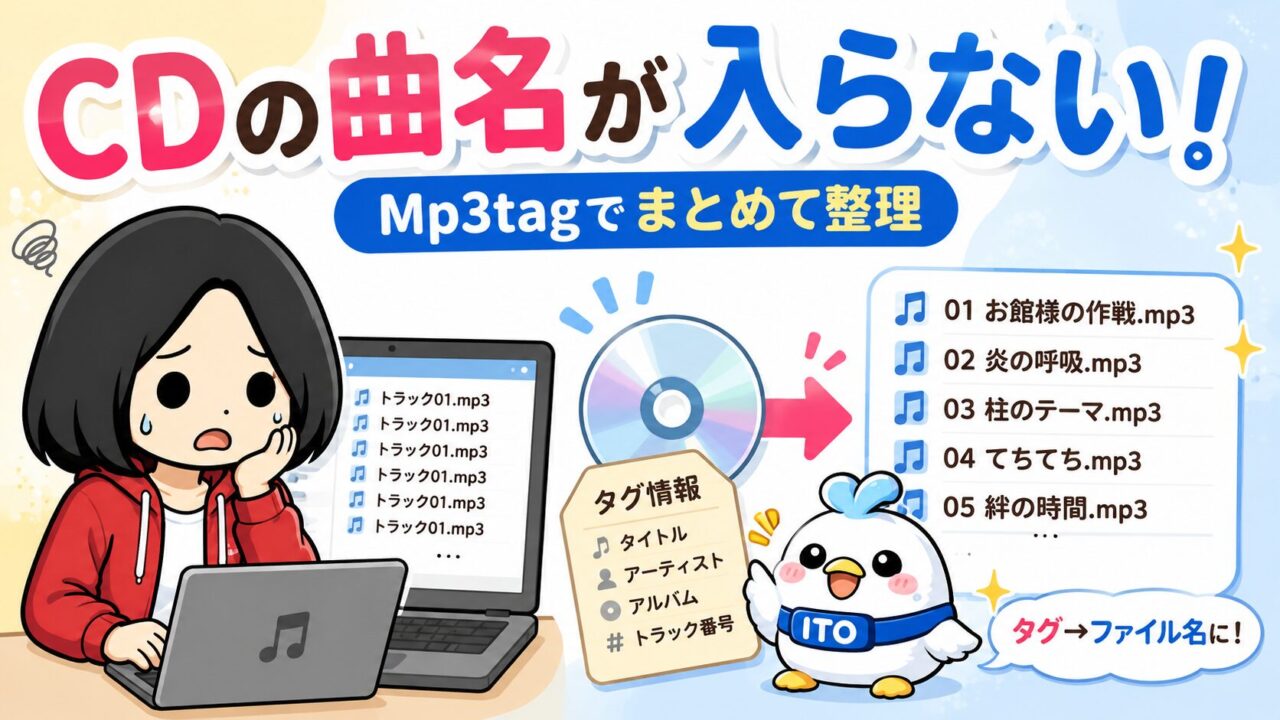
のっくです!鬼滅の刃の特典CDをWindows PCへ取り込んだら、曲名が入りませんでした。限定盤の豪華CDなのに、PCへ入れた瞬間は「トラック01です。身分は明かせません」状態。どうやって80曲も整理するのよ。
結論!無料ソフトのMp3tagで曲ごとのタイトルを入れ、最後に「変換」→「タグ - ファイル名」を使えば、ファイル名までまとめて変更できました。今回の書式は、タイトル自体へ番号を入れていたので%title%だけです。
別の取り込みソフトを使えば反映したのかも?と、思いつつも今回は手動対応です。手動対応しつつもなるべく簡単にできるように。これなら世に市販されていないCDとかでも対応できるはず。
この記事では、Disc1の39曲とDisc2の41曲、合計80曲を整理した流れを紹介します。Mp3tag初心者の私が、タイトル入力までは行けたのに、ファイル名変更で再び迷子になった話も込みです。
鬼滅の特典CDを取り込んだら曲名が入らなかった
最初に使ったのはWindows側の音楽プレーヤーです。みんなのWindows Madia Player 。ここで曲名出てくれば何も問題ナッシングだったのに、CDの取り込み自体はできたものの、曲名は自動で入らず、一覧はほぼトラック番号だけ。今回の特典CDでは、曲情報を取得できませんでした。
特典CDなので、一般的な音楽データベースへ情報が登録されていなかった可能性はあります。曲名が入らなかった正確な理由までは分かりません。やっぱり特典CDはだめなのかな?Microsoft公式では、CD名や曲名を自動取得するにはインターネット接続が必要で、正しい情報が見つからない場合は手動編集する流れが案内されている。けども。けども。それ、やる?
Windows Media PlayerでCDを取り込む公式手順を見る

曲名なしで80曲。再生して中身を当てる神経衰弱、始まる?
Mp3tagはCD取り込み後の曲名を編集するソフト
ここで使ったのがMp3tagです。Microsoft Storeにあります。名前にMP3とありますが、CDを取り込むソフトではありません。先にWindows側でCDを音楽ファイルへ変え、その取り込み後のファイルへタイトルやアルバム名を書くために使います。まあ結局、アナログなことをやろうというのです。
2026年8月1日に公式サイトを確認したところ、Windows版の最新安定版はMp3tag 3.35.1。無料で利用でき、MP3だけでなくMPEG-4のMP4・M4Aにも対応しています。今回のファイルは一覧で「MP4(MP4)」と表示され、拡張子はM4Aでしたが、そのまま編集できました。

名前はMp3tag。でもM4Aもいける。入口で少しだけ身分を偽ってくるソフトだぬ。
Mp3tagでタイトルやアルバム情報を入力した手順
曲名は、Xで共有されていた場面情報も参考にしながら、自分があとで分かる名前へ整えました。まずはメモ帳に80曲分のタイトル準備。コピペ用。「01 お館様の作戦」「04 てちてち」など。てちてちは映画見た人からしたらバレバレですな(笑)
ここで付けた名前は公式曲名ではなく、私が場面を思い出すための自分用タイトル。サントラとは別。ちょっと楽しかった。
この特典CD何がいいってサントラとは違ってホント映画の順番、長さ、そのまんまで流れるところ。セリフがないだけで、映画まんまです。脳内でセリフ再生されます。没入感すごい。
さて、手順としては。
- CDをWindows側で先に取り込み、音楽ファイルを保存する
- Mp3tagを開き、取り込み済みファイルが入ったフォルダーを読み込む
- Ctrl+Aで全曲を選択する
- アーティスト、アルバム、年、ジャンルなど共通項目をまとめて入力する
- タイトルとトラック番号は、曲ごとに入力する(ココだけは頑張りどころ)
- Ctrl+Sでタグを保存する
Disc1は39曲、Disc2は41曲。合計80曲なので、ここはさすがに一瞬では終わりません。でも共通項目をまとめて入れられるだけで、手作業の沼が少し浅くなります。アルバム名とかアーティストとか、ここ一曲ずつ手作業だと泣きたくなる。
タイトルからファイル名へ変換する方法
さて、タイトル80曲入力お疲れ様でした。タイトル欄は埋まりました。よし完成。と思ったら、Windowsのフォルダーで見るファイル名は元のまま。ここで二度目の「どうやるの?」が来ます。もう一回はいやよ。どうやら一瞬でやる方法があるようだけど、変換メニューがどうもよくわからない。
「ファイル名 - タグ」と「タグ - ファイル名」、向きが分かりにくいんじゃ!
今回やりたいのは、入力済みのタイトルを使ってファイル名を変えること。正解は「タグ - ファイル名」です。逆の「ファイル名 - タグ」は、今あるファイル名からタイトルなどを取り込む方向なので、今回とは反対でした。タグ、っていう表現がよくわからないから困る。
- Ctrl+Aで変更したい曲を全選択する
- 上部メニューの「変換」を開く
- 「タグ - ファイル名」を選ぶ
- 書式文字列へ
%title%と入力する - プレビューで変更後の名前を確認する
- 問題がなければ実行する
拡張子の「.m4a」は自分で書かなくて大丈夫でした。Mp3tagが元の拡張子を残したまま、タイトル部分だけをファイル名へ反映してくれます。これで完成します!Windowsのフォルダ名は変わってなかったのでココは手動で変えよう。
『%title%』だけ書式のとこにいれる。ここ変えると思わなくて迷子になってた私。
使って分かった注意点とFAQ
80曲を整理してみて、いちばん迷ったのはタイトル入力より、最後の変換方向でした。タグとファイル名は別物。タイトル欄へ文字を入れて保存しても、ファイル名まで自動で同じになるわけではありません。
- Mp3tagを使う前に、元の音楽ファイルを別フォルダーへコピーしておくと安心
- タイトル変更後は、まず Ctrl+S でタグを保存する
- タイトルに番号を入れた場合は、ファイル名の書式へトラック番号を重ねない
- この記事のタイトル例は公式曲名ではなく、個人利用のための自分用メモ
- 購入したCDを自分用に整理した体験であり、音源や曲情報一覧の配布は扱わない
Mp3tagだけでCDをPCへ取り込めますか?
Mp3tagはCD取り込み用ではありません。先にWindows Media PlayerなどでCDをPCへ取り込み、そのあと音楽ファイルのタグやファイル名を整えるソフトです。
M4AでもMp3tagで曲名を変更できますか?
今回のM4Aファイルは編集できました。Mp3tag公式でもMP4・M4Aは対応形式に含まれています。
番号付きのファイル名にする書式はどれですか?
タイトルへ番号が入っていないなら、例として $num(%track%,2) %title% が使えます。今回のようにタイトル自体が「01 お館様の作戦」なら、%title%だけで十分です。
曲名が取れない特典CDでも、Mp3tagを使えば自分が分かる形へ整えられました。80曲は多かった。多かったけど、「トラック01」だらけの闇からは無事脱出。ふう。

曲名が名乗らないなら、こちらで名札を付ければよし。最後は「タグ - ファイル名」、向きを間違えないぬ。

このブログは、のっくの実体験をもとに、AI相棒のイトとコレどうしよっか?などと相談しながら作っています。
それではのっくでした〜いっと!