PayPay残高を現金化!PayPay銀行のスマホATMで出金した体験
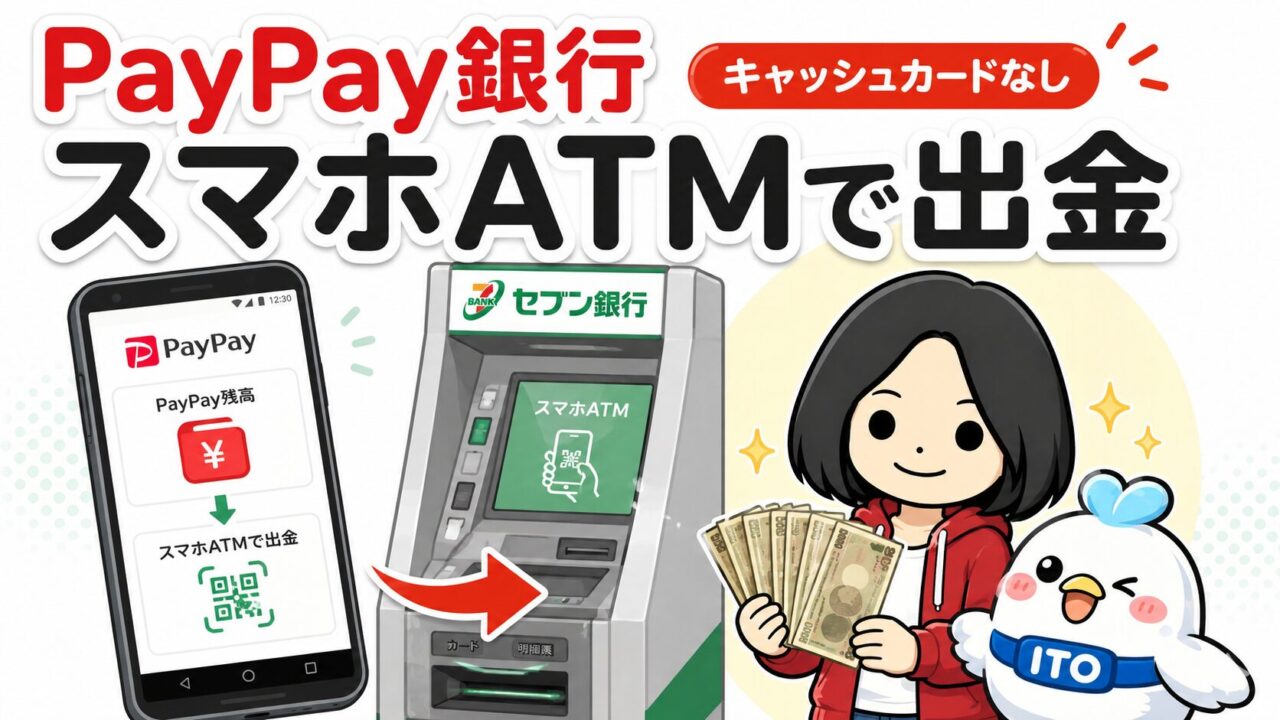
こんにちは、のっくです!
息子の少年サッカーチームで集金をしているのですが、集金日を7月末だと思っていたら、実際は1週間早い。ひいー。急いで現金を用意することになりました。
そこでPayPay残高が必要に。ただし、PayPay残高をそのままセブン銀行ATMからは引き出せません。まずPayPay銀行に移さないといけず。

PayPayマネーをPayPay銀行へ送る。そのあと、銀行の普通預金をスマホATMで下ろす。2段階!
最終的にAndroidスマホとセブン銀行ATMを使い、キャッシュカードなしで出金できました。ただ、残高の一部はPayPayマネーライトで送れず、スマホATMも初期設定直後には出金できない表示。急いでる日に限って、すんなり終わらん。
PayPay残高を現金にする流れは2段階
今回やったことは、次の2つです。まず銀行へ送れるPayPayマネーをPayPay銀行へ送金し、次にPayPay銀行の普通預金をスマホATMで出金しました。
- PayPay残高の内訳を確認する
- PayPayマネーをPayPay銀行へ送金する
- PayPay銀行アプリでスマホATMを初期設定する
- セブン銀行ATMでカードなし出金する
ここで最初の落とし穴。銀行へ送れるのは、本人確認後に使えるPayPayマネーとPayPayマネー(給与)です。PayPayマネーライトとPayPayポイントは送れません。
| 残高の種類 | 銀行口座へ送金 |
|---|---|
| PayPayマネー/PayPayマネー(給与) | できる |
| PayPayマネーライト | できない |
| PayPayポイント | できない |
PayPayからPayPay銀行へ送金。マネーライトは残った
PayPayアプリで残高の内訳を見ると、全部がPayPayマネーではありませんでした。一部はPayPayマネーライト。銀行へ送ろうとして、ここで止まる。
PayPayマネーライトになる主なパターンは、短くまとめるとこちらです。
| タイミング | PayPayマネーライトになる主なチャージ方法 |
|---|---|
| 本人確認後でも | PayPayカード、PayPayクレジット、ソフトバンク・ワイモバイルまとめて支払い |
| 本人確認前なら | 銀行口座、セブン銀行ATM・ローソン銀行ATM、Yahoo!フリマ・Yahoo!オークションの売上金 |
すでにPayPayマネーライトになった残高は、あとから本人確認してもPayPayマネーへ変わりません。詳しい違いは、PayPay公式の残高の種類で確認できます。
送れたPayPayマネーは、PayPayアプリの[ウォレット]から[銀行口座に出金する]へ進み、PayPay銀行を選んで金額を入力。内容を確認して送金しました。画面名はアプリの更新で変わる場合があるので、迷ったらPayPay公式の銀行口座への送金手順を見るのが早いです。
PayPay銀行への送金手数料は何度でも0円。PayPay給与受取を使っていない通常ケースでは、公式の送金予定もPayPay銀行は即時となっています。ただし、システム状況などで時間がかかる可能性はあります。土曜日でも即時送金してくれたから助かった。
スマホATMを初期設定。出金は翌日の指定時刻から
PayPay銀行へ送金できたので、次はAndroidのPayPay銀行アプリでスマホATMを初期設定。設定したのは2026年7月17日17時49分ごろです。
ところが画面には、「出金は7月18日17:49以降」と表示されました。入金はすぐ利用可能。でも出金は待つ。今ほしいんですけどー!
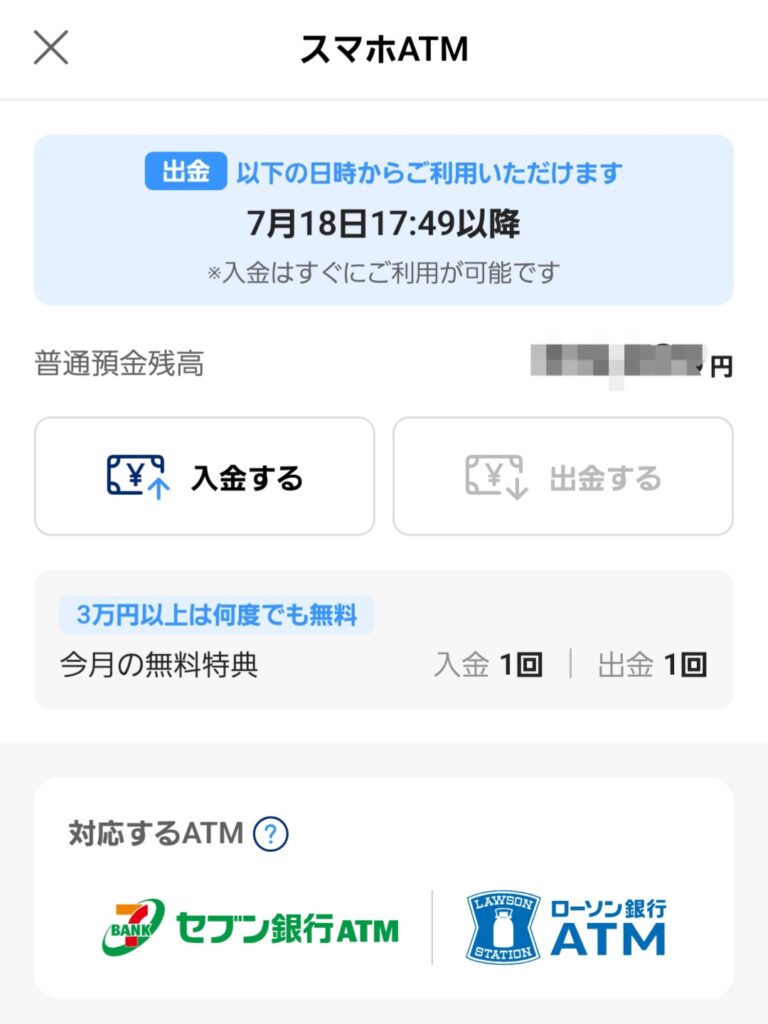
PayPay銀行公式は、スマホATMを使う前にアプリの初期設定を済ませ、ATMへ行く前に余裕を持って設定するよう案内しています。ただし、すべての人が必ず24時間待つとは書かれていません。今回は私の画面で約24時間後の時刻が指定された、という実体験です。
スマホATMはセブン銀行ATMとローソン銀行ATMに対応しています。今回はセブン銀行ATMを使いました。利用前の準備は、PayPay銀行公式のスマホATM案内も確認しておくと安心です。
セブン銀行ATMでカードなし出金した手順
翌日の2026年7月18日17時50分ごろ、セブン銀行ATMへ。私が使ったATMでは、最初に普通の[引出し]を押し、次の画面で[QR]を選びました。ATMの機種によって表示は少し違う場合があります。
- セブン銀行ATMで[引出し]を押す
- 次の画面で[QR]を押す
- PayPay銀行アプリで[スマホATM]→[出金]を押す
- アプリのカメラで、ATMに出たQRコードを読む
- アプリに表示された企業番号をATMへ入力する
- PayPay銀行の暗証番号をATMへ入力する
- 出金額を入力し、現金を受け取る
企業番号は、前もって調べて覚えておく番号ではありません。ATMのQRコードを読んだあと、PayPay銀行アプリに表示された番号をATMへ入れます。
企業番号を入れて終わりかと思ったら、暗証番号も聞かれた。しかも最初に間違える。ATM前で一気に焦りましたが、落ち着いて正しい暗証番号を入れ直し、17時50分48秒に出金できました。
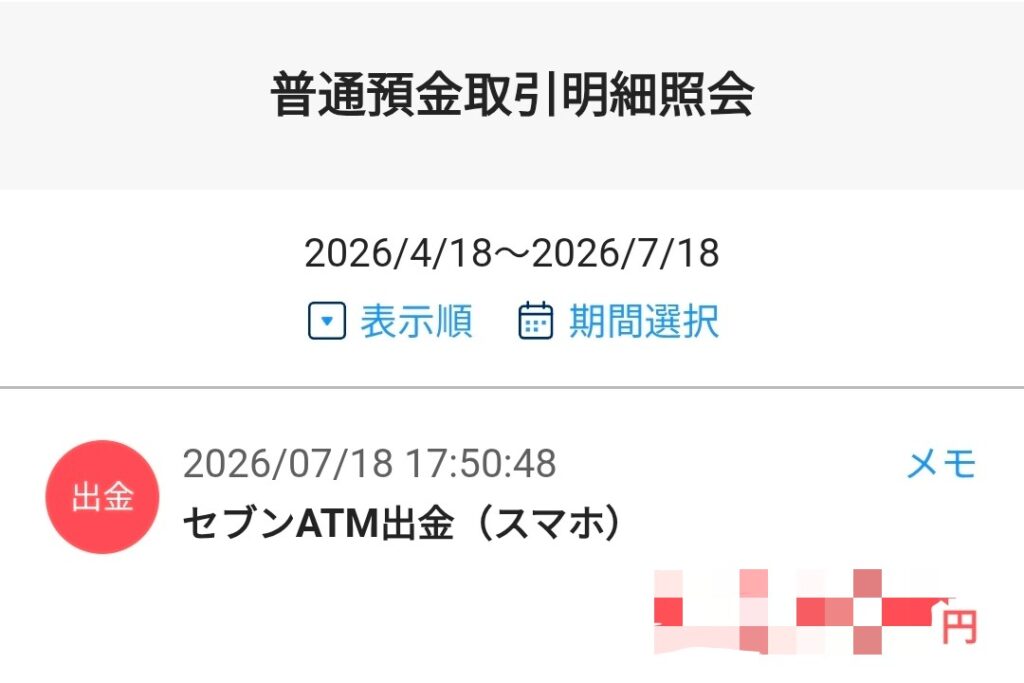
ATMへ行く前に、PayPay銀行の暗証番号を確認しておくと安心です。QRコード、企業番号、暗証番号の入力画面は、撮影したり人に見せたりしないようにしましょう。
やって分かった注意点とFAQ
今回のATM手数料は0円でした。土曜日だから無料だったわけではありません。PayPay銀行は、毎月最初の入金と出金が金額にかかわらず無料で、2回目以降も3万円以上なら無料。3万円未満は165円です。最新条件はPayPay銀行のATM手数料で確認してください。
PayPay銀行口座のATM出金限度額は初期設定50万円。セブン銀行ATMで一度に扱える紙幣は最大50枚です。実際の上限はATMや自分の設定でも変わるので、大きめの金額を下ろす前に確認が必要です。
PayPay銀行にはいつ入金される?
私がPayPayからPayPay銀行へ出金したときは、手続き後ほぼすぐに残高へ反映されました。
PayPay公式でも、PayPay銀行への送金完了予定は「即時」と案内されています。ただし、金融機関のシステム状況などによって時間がかかる場合もあります。
なかなか反映されないときは、PayPayアプリの「取引履歴」から、該当する出金履歴と送金予定日を確認できます。
PayPayマネーライトはPayPay銀行へ送れますか?
送れません。銀行口座へ送金できるのはPayPayマネーとPayPayマネー(給与)です。PayPayマネーライトは支払いには使えますが、銀行口座への払い出しはできません。
スマホATMの初期設定後、すぐ出金できますか?
私の場合は、約24時間後の指定時刻まで出金できませんでした。入金はすぐ使える表示でしたが、出金開始時刻はアプリの案内を確認してください。
PayPay残高を直接ATMから下ろせたわけではないけれど、PayPayマネーをPayPay銀行へ移し、スマホATMで無事に現金を用意できました。キャッシュカードなしでいけたのは助かった。
ただし、マネーライトは送れない。初期設定直後は待つ場合がある。企業番号のあとに暗証番号もいる。この3つは、ATMへ向かう前に知っておくと焦りにくいです。
このブログは、のっくの実体験をもとに、AI相棒のイトと相談しながら作っています。

PayPay残高から現金までは二段階。マネーの種類と、スマホATMの利用開始時刻を先に見ておくと安心だよ。

それではのっくでした。いっと!