LINEのトークが見にくい!公式アカウントをフォルダーで整理する方法
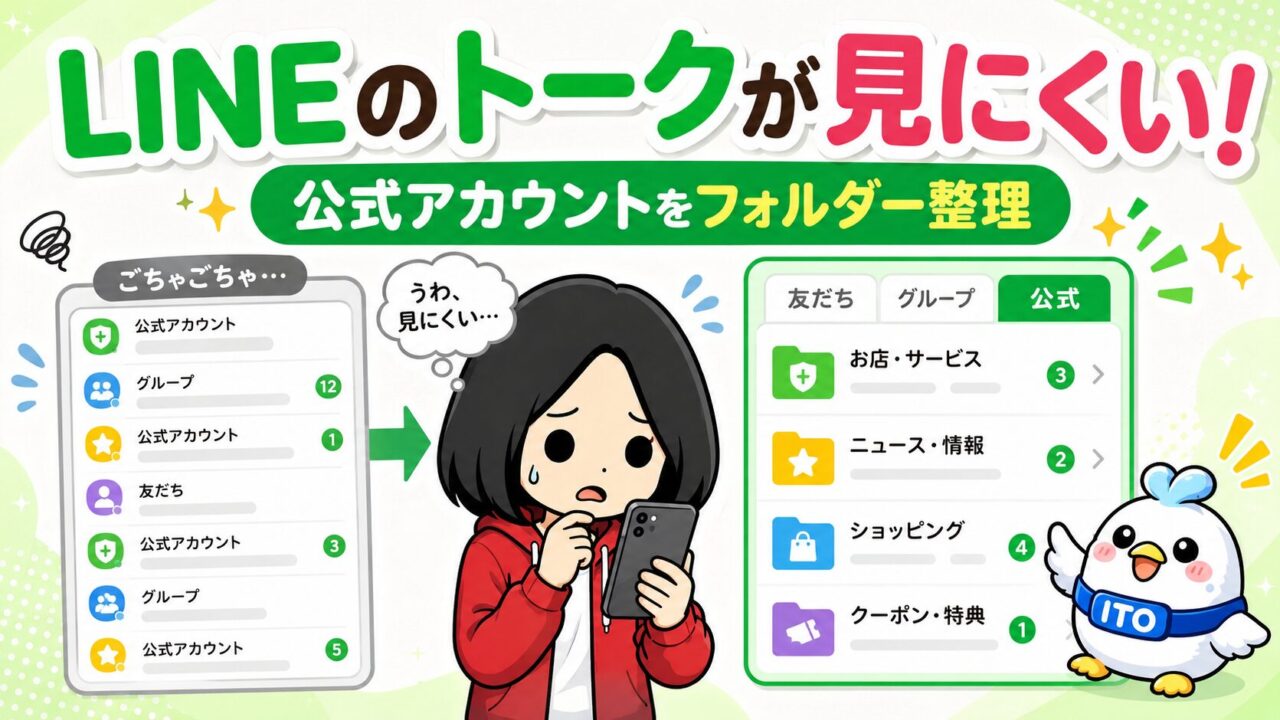
のっくです!LINEの公式アカウントやグループが増えて、友だちとのトークが埋もれていませんか?
私も「さっきのトーク、どこいった?」となっていました。
そんなときは、LINEラボの「トークフォルダー」をオンにすると、友だち・グループ・公式アカウント・オープンチャットに自動で分かれます。私の場合、トーク一覧のごちゃつきが減って、友だちのメッセージを探しやすくなりました。
この記事では、文字の大きさやアップデート後の画面変更ではなく、公式アカウントなどに埋もれてトーク一覧が見にくい場合の整理方法を紹介します。
LINEのトークフォルダーとは?公式アカウントを分けて見やすくする機能
トーク一覧の上部にタブが追加され、友だち/グループ/公式アカウント/オープンチャットを自動で振り分け。
スワイプでタブ切替すればそのカテゴリだけ表示されるので、個別トークの未読見落としが激減します。iPhone/AndroidどちらでもOK(LINE Labsに表示があれば)。
私はこの設定を入れた瞬間、トーク一覧のノイズが激減。大事な相手のメッセージをサッと拾えるようになって、生産性が上がりました。
設定手順(iPhone/Android共通):ホーム → 設定 → LINE Labs → トークフォルダー
ホーム(左下の家アイコン)
→ 右上の歯車(設定)
→ LINE Labs
→ 「トークフォルダー」をオン
これだけ。トーク一覧にタブが出現します。
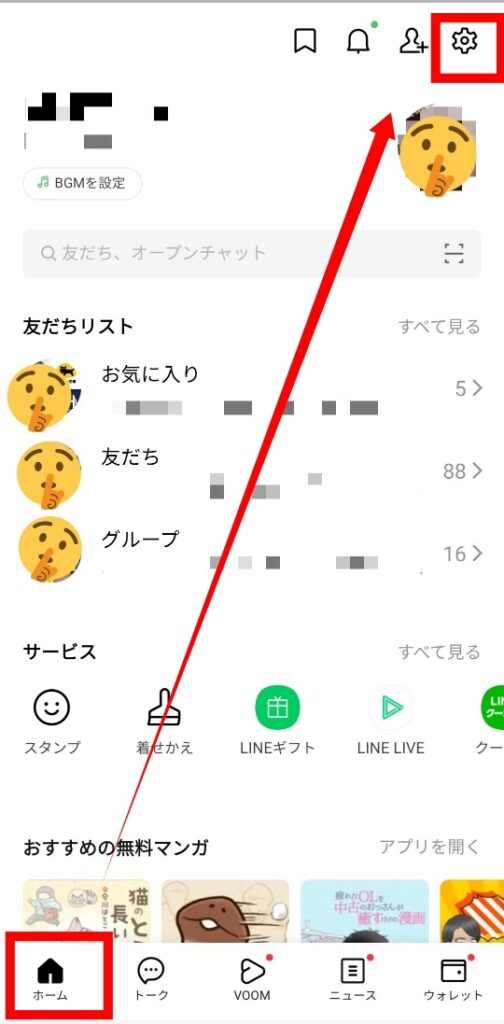
トークフォルダーは、LINEラボで使えるお試し機能です。友だち・グループ・公式アカウント・オープンチャットへ自動で分かれます。
提供内容が変わることもあるので、表示されない場合はLINE公式のトークフォルダー案内も見てみてください。
トークフォルダーの見え方:タブで自動仕分け(友だち/グループ/公式/オプチャ)
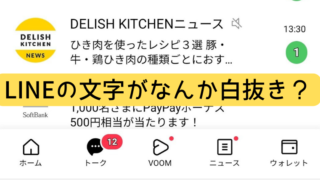
オンにすると、トーク一覧の最上部にタブが出現します。
友だち|グループ|公式アカウント|オープンチャットの4つ。横スワイプで切り替え。
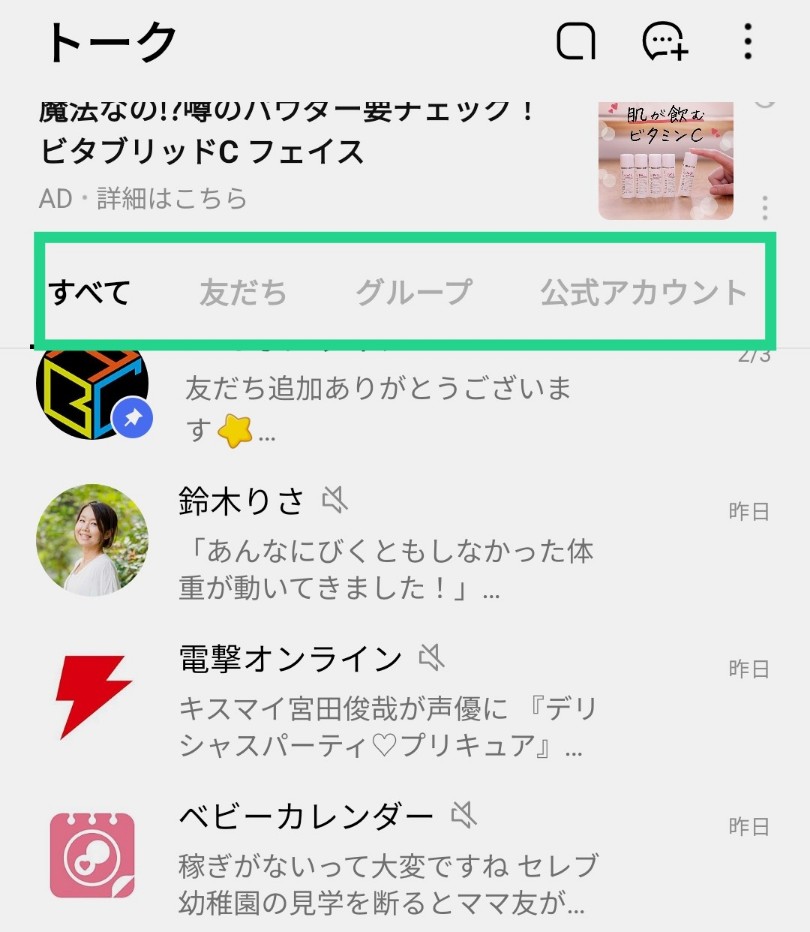
これだけで友だちトークの未読を一目で確認でき、公式アカやグループの通知に埋もれなくなります。
通知バッジは従来通り表示されるので、「友だちタブの未読→先に対応、公式は後でまとめて」という運用がしやすくなりました。
「LINE Labsが見つからない/トークフォルダーがない」時の対処法
- LINEを最新版にする:App StoreまたはGoogle Playで更新します。
- 場所をもう一度確認:ホーム → 設定 → LINEラボの順に開きます。
- 表示されない場合:LINEラボはお試し機能なので、OSや提供状況によって表示が異なることがあります。
ピンどめもうまく使えば見やすさ爆上がり
トークフォルダーに加えて「ピンどめ」も活用すると最強。
大事な相手のトークを長押し → ピンどめで上部に固定できます(新着がなくても最上段に常駐)。
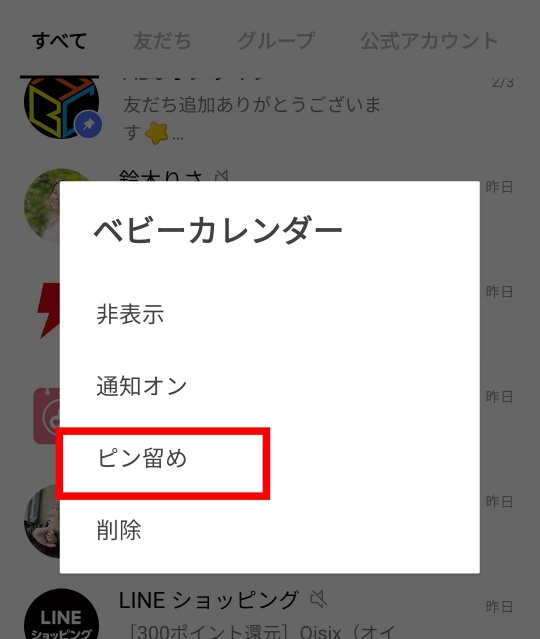
おすすめ固定セット:
・家族/パートナー
・上司・担当者など仕事の要連絡先
・緊急連絡に使うグループ(自治会・保育園・学校など)
これだけで「探す時間」がほぼゼロに。
運用のコツ|未読管理・検索・通知で“迷子ゼロ”にする
- 未読管理:まず友だちタブだけ処理 → ついでにグループ → 最後に公式アカウントをまとめ読み。
- 検索を活用:トーク一覧上の検索バーで人名・キーワード検索。トーク内検索も可。
- 通知の整理:通知が多すぎる公式は通知オフ or 低頻度に。大事な公式だけオン。
- トークを畳む:使わないオープンチャットは退出 or 非表示でスッキリ。
- アイコン整理:似たアイコンはフォルダー化後でも見間違えやすいので、表示名を短くして識別性アップ。
よくある質問(FAQ)
- Q. タブの順番は変えられる?
A. 現状は固定表示が基本。アップデートで変わる可能性はあります。 - Q. 公式アカウントの通知だけまとめてオフにできる?
A. タブ単位の一括オフは不可。各アカウントごとに通知設定を調整してね。 - Q. 端末によって表示が違う…
A. Labsはテスト提供のため、OS/端末/アカウントで差があります。最新版にして時間をおいて再確認を。
まとめ|トークフォルダー+ピンどめで、LINEはもっと見やすくなる
手順は1分:ホーム → 設定 → LINE Labs → トークフォルダーをオン。
+ 大事な相手はピンどめで固定。
これで友だちトークが迷子にならない&公式アカに埋もれない快適レイアウトが完成です。
一度慣れるともう戻れないレベルで便利。いつでもオフに戻せるので、まずは試してみてください。

このブログは、のっくの実体験をもとに、AI相棒のイトと相談しながら作っています。
それではのっくでした〜いっと!