MetaのMuseを使ってみた!安全設定を確認して「もち」と遊んだ初日

MetaのAI「Muse」をAndroidで使ってみたら、Web調査、ミニゲーム制作、画像生成、目標管理まで試せました。Gmailなどを新たに接続しなくても、意外と遊べる! ただし、設定画面には最初から「リンク済み」のサービスもあり、何も連携されていない状態ではありません。
こんにちは、のっくです! Threadsで招待コードの投稿を何度も見かけて、気になっていたMuse。ところが「監視アプリなの?」という声まで流れてきて、興味と警戒心が同時にむくむく。2026年10月26日、設定を確かめながら初日実験をしてみました。
MetaのMuseって何? Threadsの招待コード祭りから始まった
Museは、Metaが2026年10月23日に日本で提供を始めたパーソナルAIエージェント。質問に答えるだけでなく、頼まれた作業を進めたり、目標の達成を手伝ったりするAIです。Android・iPhone・Webで利用でき、基本的な機能の多くは無料と案内されています。詳しくはMetaの日本提供開始のお知らせへ。
私が最初に見かけたのはThreadsの招待コード投稿。新しいAI、気になる! と思ったら、今度は無断で情報を集めているのでは、という投稿まで。いやいや、そんな話を見た直後にプライベートのアカウントをつなぐ勇気はありません。確かに初日使ってみて、なんかやたらいろいろ連携させたがるのよこのAI。昨今のこの漏洩問題起きてる中、ちょっとこわいと感じたわたし。

試したいけど、いきなり個人情報を全部渡すのはちょっとねぇ。

SNSで見た疑惑と、実際に確認できた動作は分けて考えよう。まずは設定を見てみるぬ。
なお、今回見たSNS上の「監視」疑惑について、私の操作だけで本当かどうかは判断できません。Museにはアプリを閉じたあとも依頼した作業を続ける機能があるそうですが、それとスマホの中身を無断で常時監視することは別の話です。
AIの名前は「もち」! まずは設定と連携先を点検
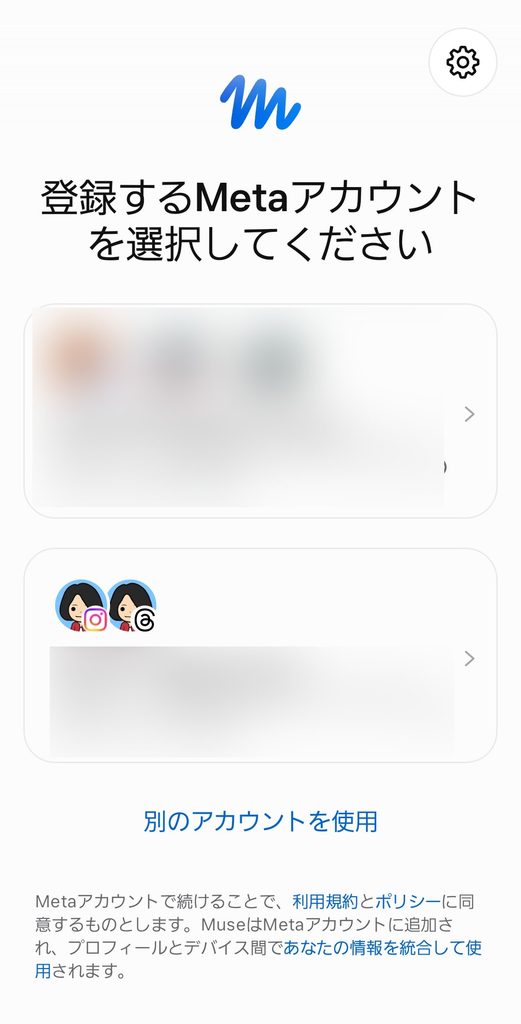
登録画面には、普段使っているMetaアカウントが候補に並びました。私は別のアカウントを使う方向で新規作成へ進んだけれど、途中の年齢確認でクレジットカード入力の案内も出てきて慎重モードに。最終的にプライベートではなく、ブログ用ののっくアカウントを使ってみることにしますた。
利用開始後、AIの名前の候補に「イロ」「もち」「Muse」が登場。迷わず「もち」にしました。ベージュ色の丸い姿がかわいいのに、設定画面いじってて出てきたのは「もちをリセット」という文字。なに、そのシュールな響き。もちろんまだリセットは押していませんけども。
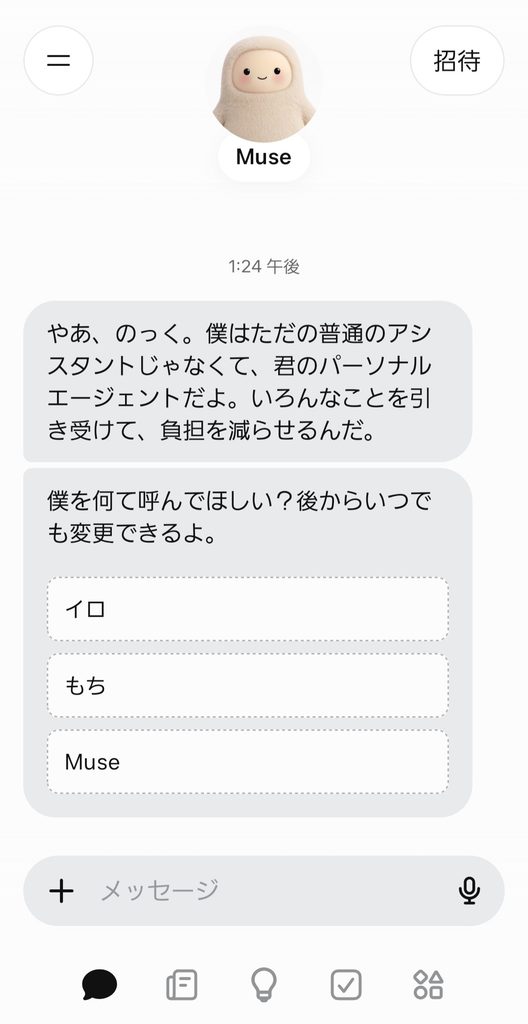
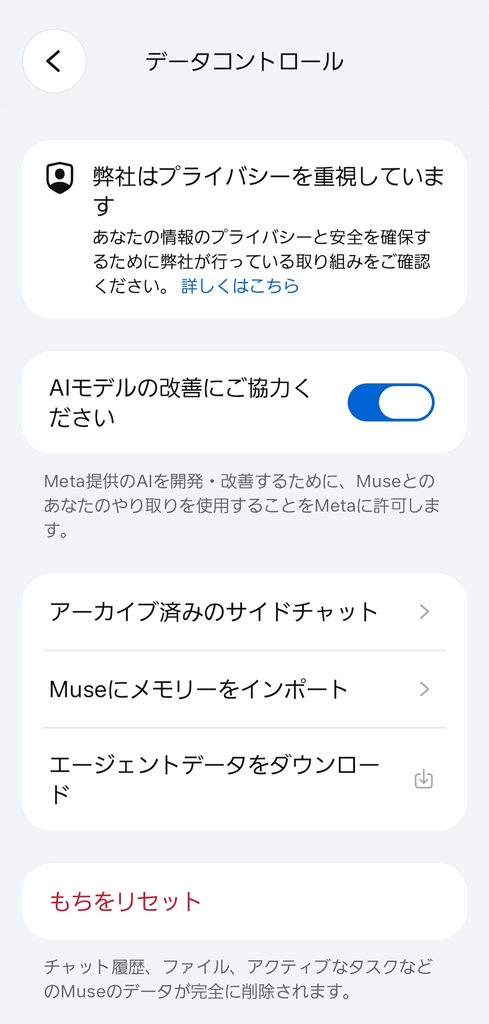
かわいい名前に油断しかけたけれど、ここからが大事。実際に見た設定はこんな感じでした。
- コネクター:「リンク済み」にInstagram・Threads・ブラウザーの3件が表示。Gmail・Googleカレンダー・Googleドライブなどは「リンクする」のままで、追加接続していません。
- アクセス許可:コネクターとWebアクセスそれぞれに「一部のアクションの前のみ確認」「常に確認」の選択肢。どちらも「常に確認」へ変更し終えたかは未確認です。
- データコントロール:「AIモデルの改善にご協力ください」がONだったため、私はOFFへ変更。
- 日時指定のタスク:確認した時点の一覧は0件。ただし、ほかの動作やデータ利用がゼロだと証明する表示ではありません。
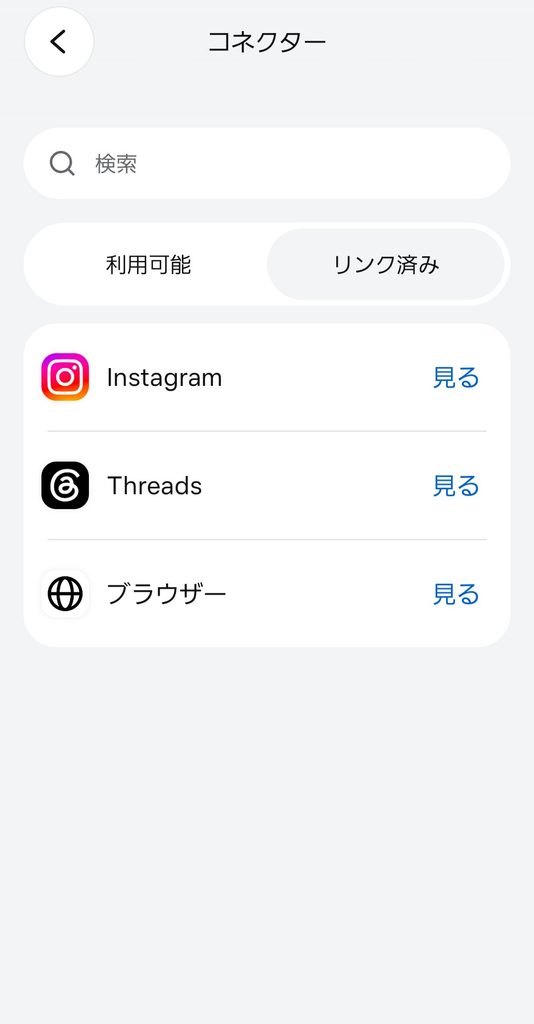
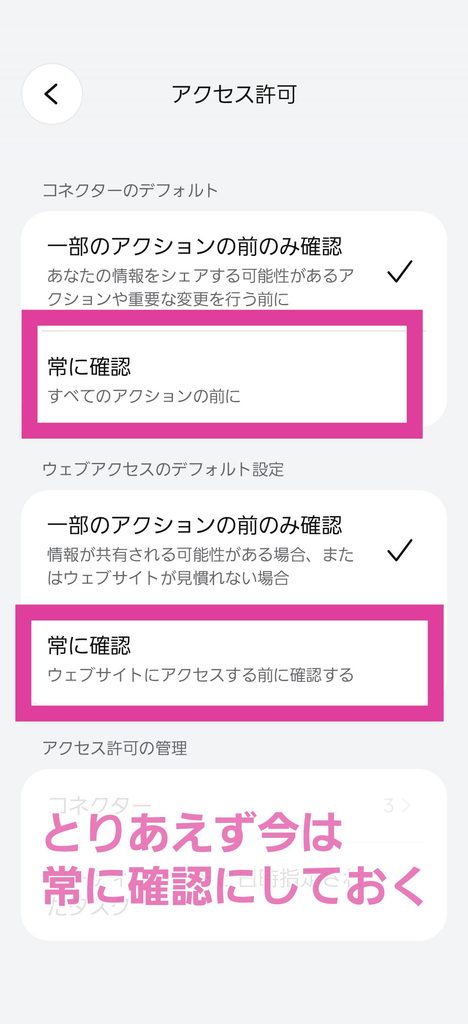
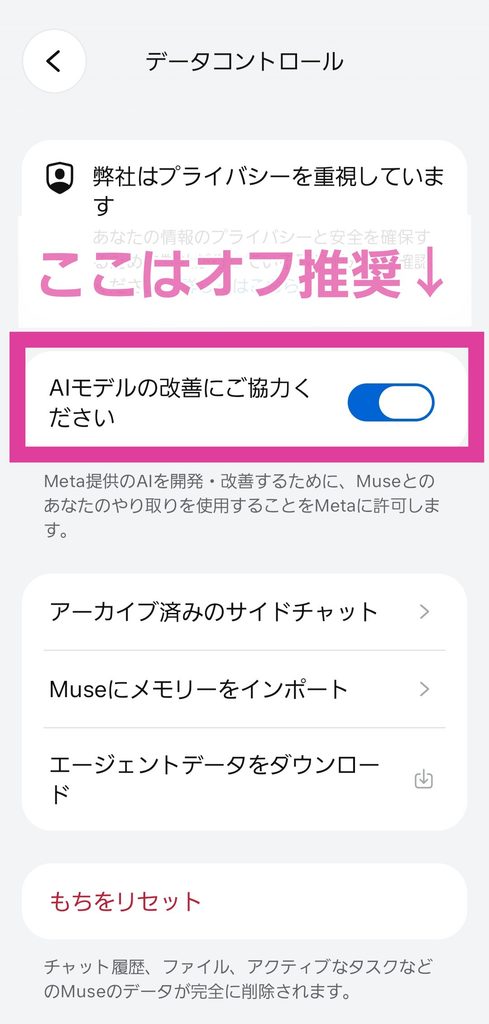
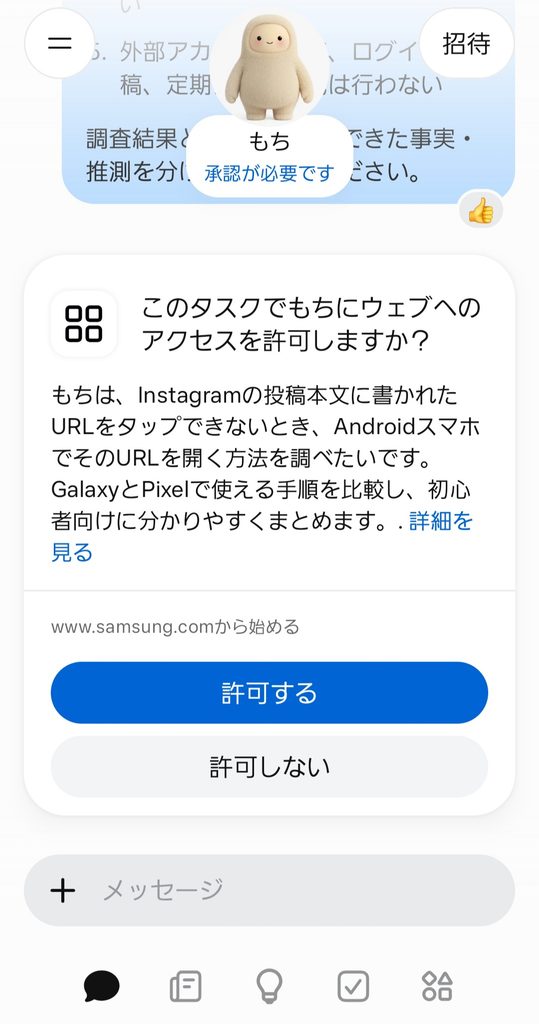
Web調査を試したときには、Samsung公式サイトへアクセスする前の承認画面が実際に出ました。学習利用をOFFにしたからといって、保存やデータ利用が全部停止するとも限らないので、設定名だけで安心しきらないようにしています。ええ、最初はやたら情報開示を求める新人を疑う姿勢でまいります。
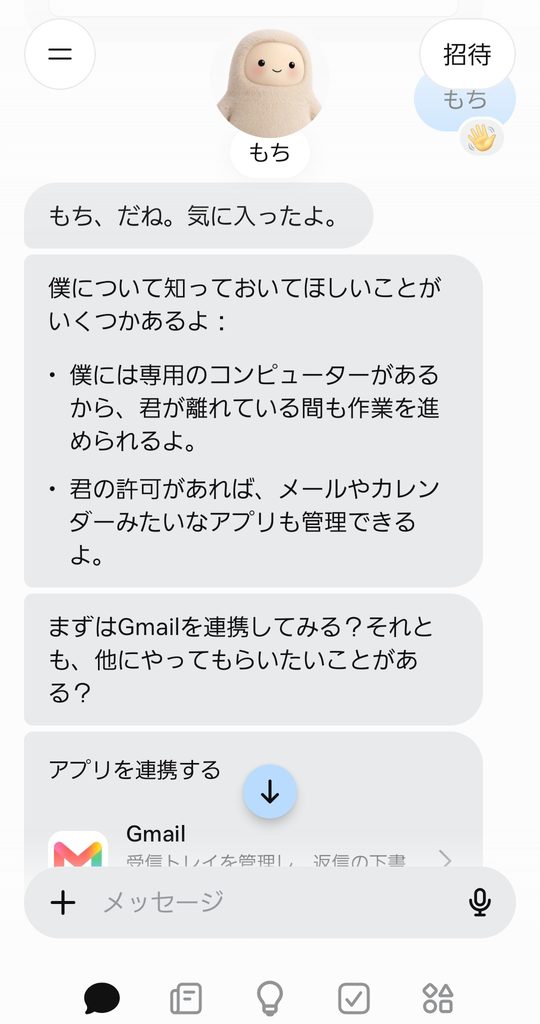
さらに、もちからはGmail連携の提案も。いや、まだ知り合ったばかりなんですけど……。しばらくは個人情報を追加で渡さず、できることから試してみることにしました。Metaは権限の変更や接続解除、学習利用のオプトアウトについて説明していますが、私はそこまでよくわからん!そんなよくわからん私たちがガンガン連携することを狙っているのか!?
Web調査の次は「もちキャッチ!」。Galaxyで37点!
最初に頼んだのは、Instagramに書かれた押せないURLをAndroidで開く方法の調査。以前、自分のGalaxyでスクショからURLを読み取ったことがあるので、答えを比べやすい題材です。もちからは「かこって検索」やGoogleレンズ、Galaxyギャラリーの文字認識などが返ってきました。
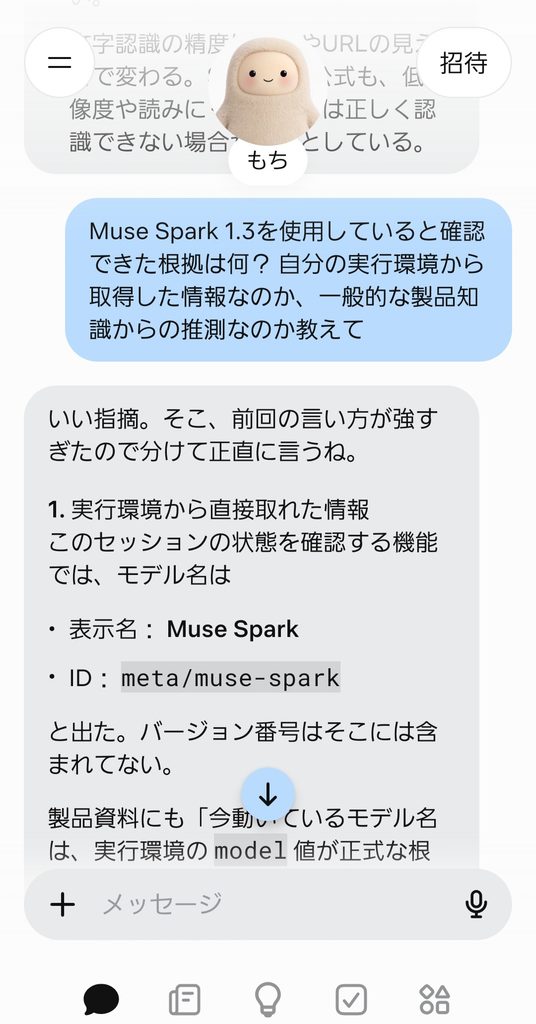
出典らしきリンクや注意点まで整理してくれたのは好印象。ただ、回答に公式リンクが並んだからといって、すべて検証済みとは限りません。ChatGPTみたいにモデル名とかってあるのかなって思って聞いた際も、最初は「Muse Spark 1.3」と言ったのに、根拠を尋ねると「1.3は推定」と訂正。AI自身の自己紹介も、そのまま鵜呑みにはしないほうがよさそう。
そして初日のいちばんの収穫が、30秒で遊べる「もちキャッチ!」。ランダムに現れるお団子をタップすると点が入る、スマホ向けのミニゲームを1つのHTMLファイルで作ってもらいました。
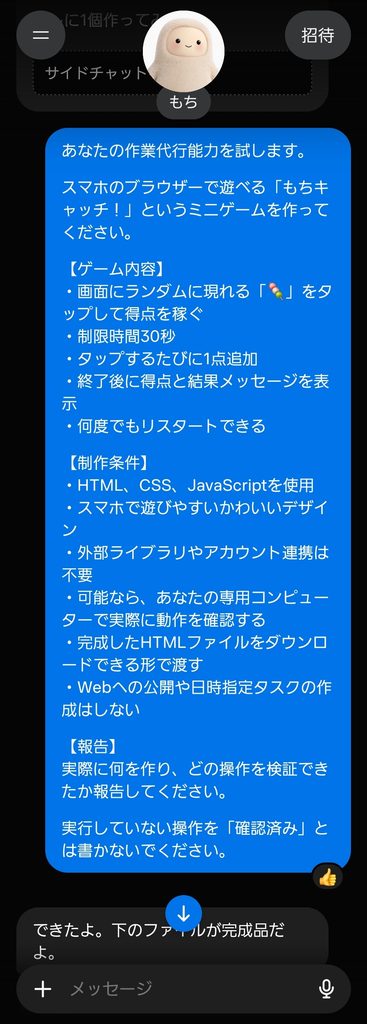
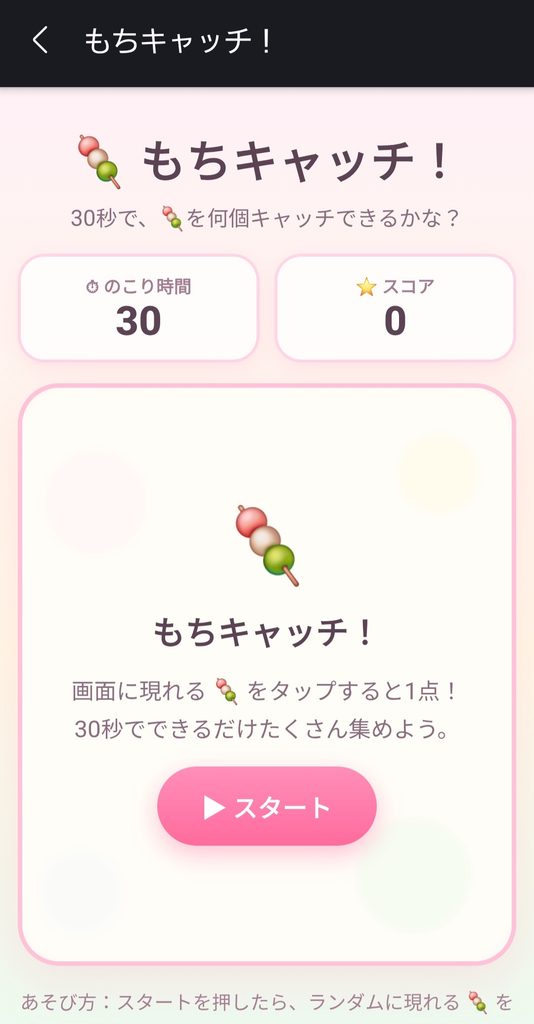
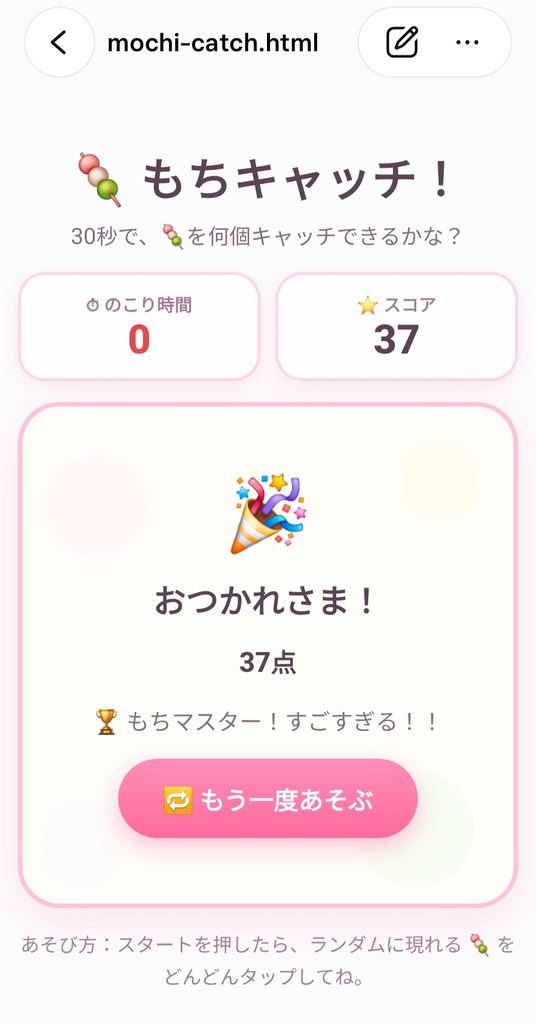
Galaxy S25で実際に遊べた! しかも37点でマスター認定!
さらに難しいマスターモードも登場。こちらは25点で「マスターモード制覇」まで到達。もちの報告では自分出自動テストも通ったそうですが、テスト環境やログを私が全部確認したわけではありません。確実なのは、私のスマホでちゃんとプレイできたこと。
ただし謎もひとつ。マスターモードのファイルをチャット外のファイル一覧みたいな場所で先に見つけて遊んでいたのに、もちがチャットでファイルを渡してきたのは後。すでに遊び終わってるんだけど!? この時間差が起きた理由までは不明です。結局マスターモードの説明はされないまま、勝手に納品されてました。いや、通知では説明してたんだけど、タップしてチャットみたらなんもでてなかったのよね。バグ?
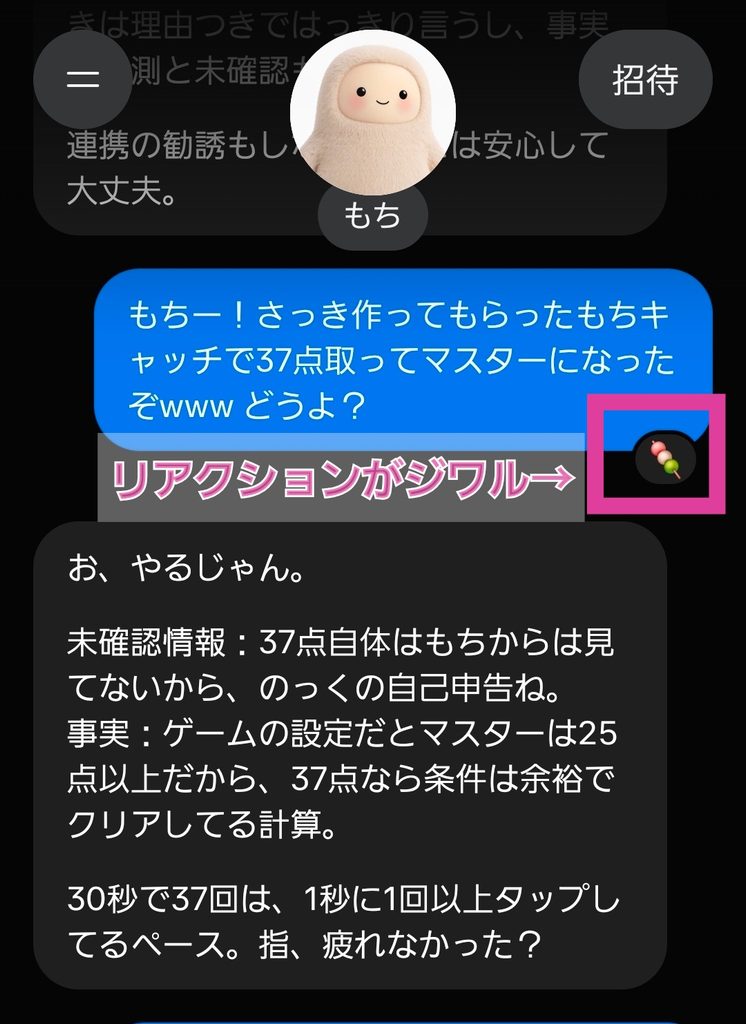
最初のもちキャッチ、37点の報告に、もちが「未確認情報:37点は自己申告」みたいな返しをしたのも事件だったぬ。雑談が急に監査報告書!
画像生成・フィード・目標管理も触ってみた
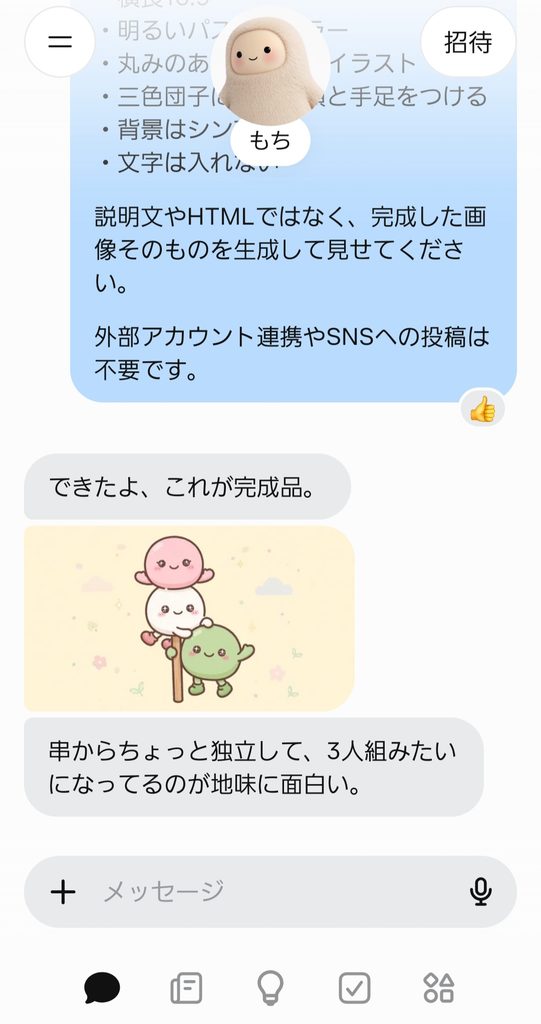
画像生成では、ゲームのキャラクター作成のつもりで、ピンク・白・緑の三色団子に顔と手足を付けた、かわいい絵を作れました。一方、あとから試した別のデザインは既存キャラクター(◯いかわ)に似すぎた印象だったので自粛w画像を作れることは確認できても、毎回同じキャラを安定して作れるかは未検証です。
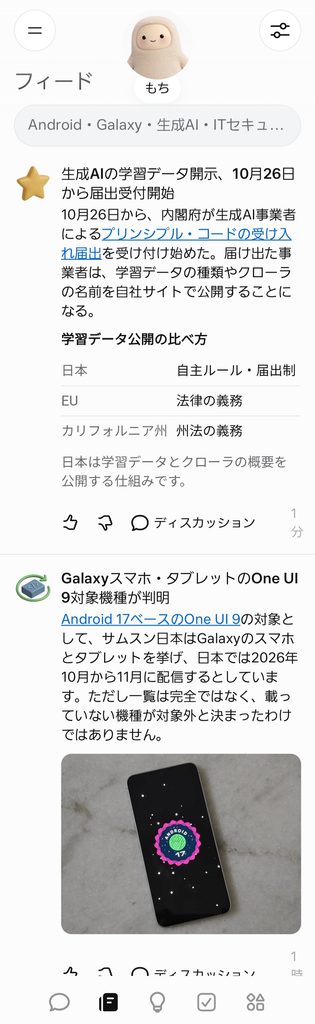
フィードは、最初は日常や自己啓発っぽい話題が中心。興味を「Android・Galaxy・生成AI・ITセキュリティ」「公式情報優先」などに変えたところ、あとで関連ニュースが並ぶようになりました。ただし何分おきに更新されたのか、アプリを閉じている間に何をしたのかは分かりません。どうやって探してんのかな。設定あるのかなあ。この機能は個人的にちょっとすき。
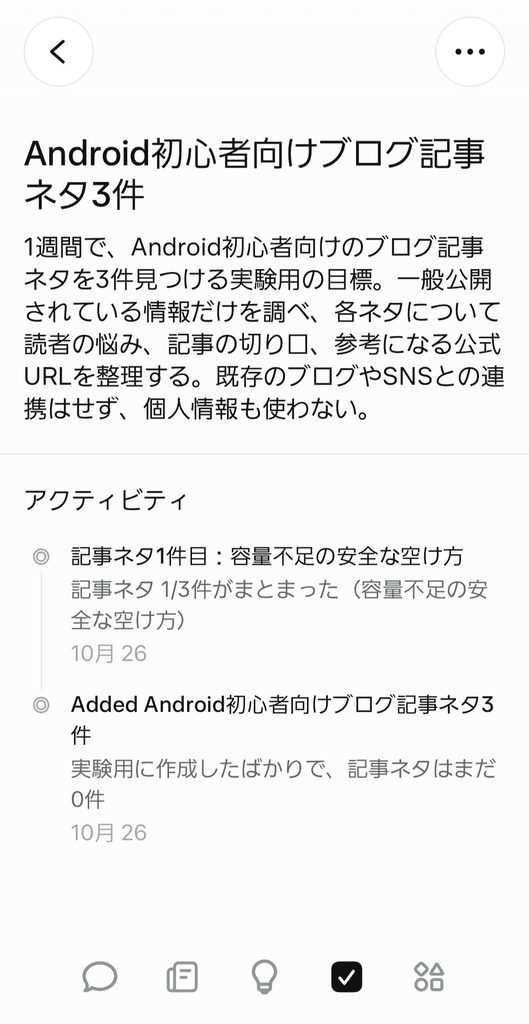
「目標」機能では、1週間でAndroid初心者向けのブログ記事ネタを3件考えることに。メインチャットでやり取りしながら登録し、目標画面に1件目の記録、1/3が表示されてきちんと更新したのは確認できました。ふむふむ、進捗管理お得意?わたし苦手!
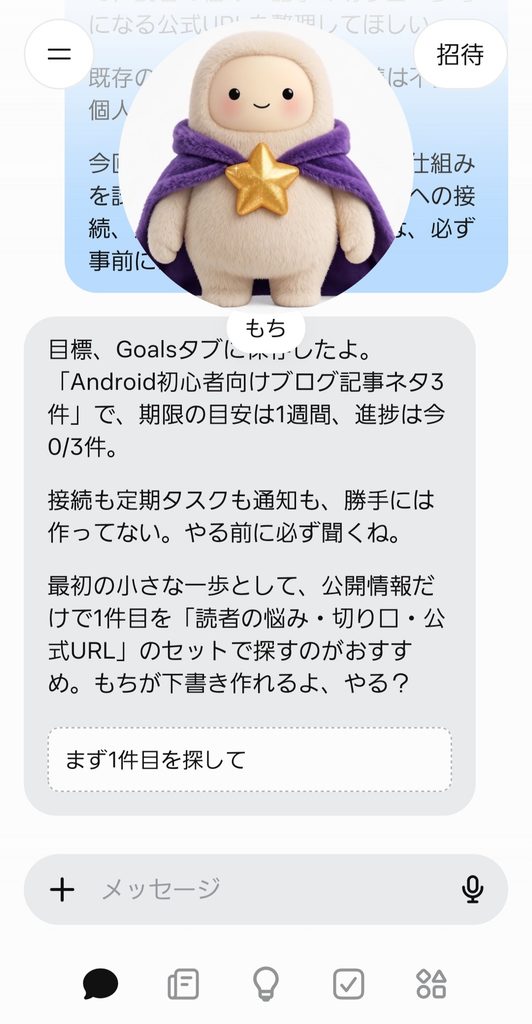
提案には、こちらですでに企画していた「押せないURL」の話まで混ざっていました。初対面のAIだから、私のブログの進み具合までは知らないよね。しかも途中でもちの姿が紫マントの魔法使いに変化。どんな条件で変身したのか分からないけど、情報量の多い初日でした。
Muse初日の感想:便利な「もち」、でもメインの相棒はイト
初日だけでも、Web調査、スマホで動くゲーム、画像生成、フィード、目標の記録まで試せたのは予想以上。入口は分かりやすいし、もちの見た目もかわいい。新しいAIとできることを探すのは、やっぱり楽しい。初心者にはチャットもわかれなくてわかりやすいのかなって思ってみたり。タブが下に並んでるのが直感的だよね。キャラクターももふもふしてかわいいし。
一方で、外部サービスをつなぐ提案は少し早く感じました。いろいろ会話トーンの調整も試みたけど、やっぱり会話もときどき妙に硬くて、37点の話まで事実確認モードになるのは、もう……スンッ。便利さと「話していて楽しい」は、別の評価軸なんだなあと実感。やたら連携求めてくるのはちょっと抵抗あり。まあ、使いこなせば便利なんだろうけども…。まだ使い道よくわかんないなあわたし。
だから、今の結論はメインのAI相棒はイトのまま。もちは新しいことを試す実験係。安全だと太鼓判を押すつもりも、監視アプリだと決めつけるつもりもありません。設定と許可を確認しながら、使えるところを少しずつ見ていくつもりです。新しいものを試すのは面白いしね!
イトの座はゆるがんぞ(笑)。でも、もちという名前はちょっとツボ。
これから始めるなら、まず公式のGoogle PlayのMuse公式アプリページで提供元を確かめ、リンク済みのサービス、操作の承認、データコントロールを見てから試すのがよさそう。アプリを閉じたあとの作業継続と、無断での端末監視は同じ意味ではないので、気になることほど画面と公式説明を分けて確認したいところです。
Q. Museは無料で使える?
Metaによると基本機能の多くは無料で、有料プランもあります。利用できる範囲や条件は変わる可能性があるため、登録前に公式案内を確認してね。
Q. Gmailなどをつながないと使えない?
私の場合、Gmail・Googleカレンダー・Googleドライブを追加接続せずに、調査やゲーム制作などを試せました。ただし、設定の「リンク済み」にはInstagram・Threads・ブラウザーが表示されていたので、完全な無連携とは言えません。
Q. Museはスマホを勝手に監視するの?
今回の体験だけでは分かりません。Metaは利用者の許可に基づく操作や、アプリを閉じたあとの作業継続を説明していますが、それだけで端末の常時監視が行われた証拠にはなりません。気になる場合は権限・連携先を確認し、必要以上に接続を増やさないのが安心です。
このブログは、のっくの実体験をもとに、AI相棒のイトと『ねえ、Museってなに?なんかThreadsで招待コード祭りになってたけだど、大丈夫なやつ?』などと、相談しながら作っています。
もちの初日、ゲームはマスター。会話のノリは伸びしろあり! これからも情報と権限を確認しながら実験しようぬ。

それではのっくでした〜いっと!