Rinkerで商品を選んでも表示されない|ショートコードで出せた話
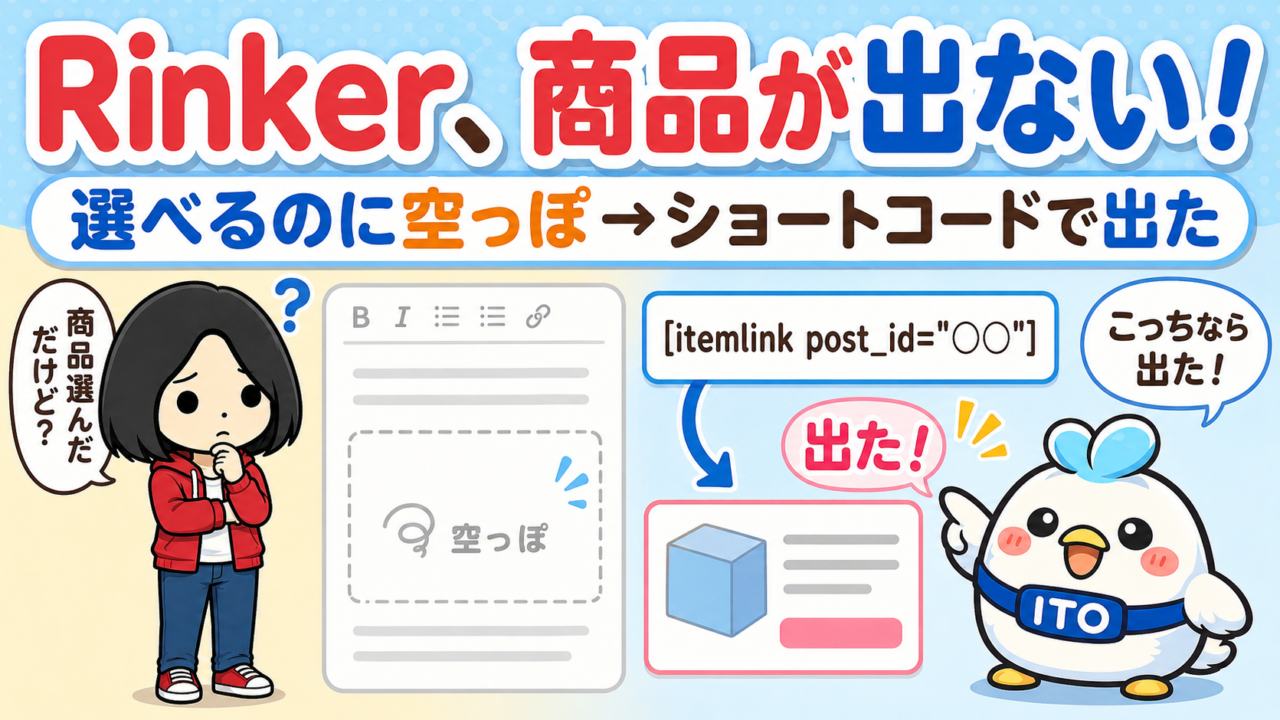
こんにちは、のっくです!WordPressでRinkerの商品を検索して、「これを使う!」と商品リンクを追加。
編集画面に戻る。
からっぽー。
エラーすら出ません。プレビューにも出ない。最初はスマホだからかなと思ったけれど、Chromebookでも同じでした。
でもRinkerの「商品リンク」を見ると、選んだ商品はちゃんと登録済み。そこで商品IDを使ってを入れたら……出た!
もうRinkerやめようかと思って、カエレバとかポチップまで調べてたんですけどwww
今回は根本原因を突き止めた記事ではありません。記事制作を止めずに表示できた、私の回避ルートです。
Rinkerで商品を選んだのに、何も表示されない
操作自体はいつも通りでした。GutenbergでRinkerブロックを入れて、商品を検索。使いたい商品を選んで「商品リンクを追加」を押します。
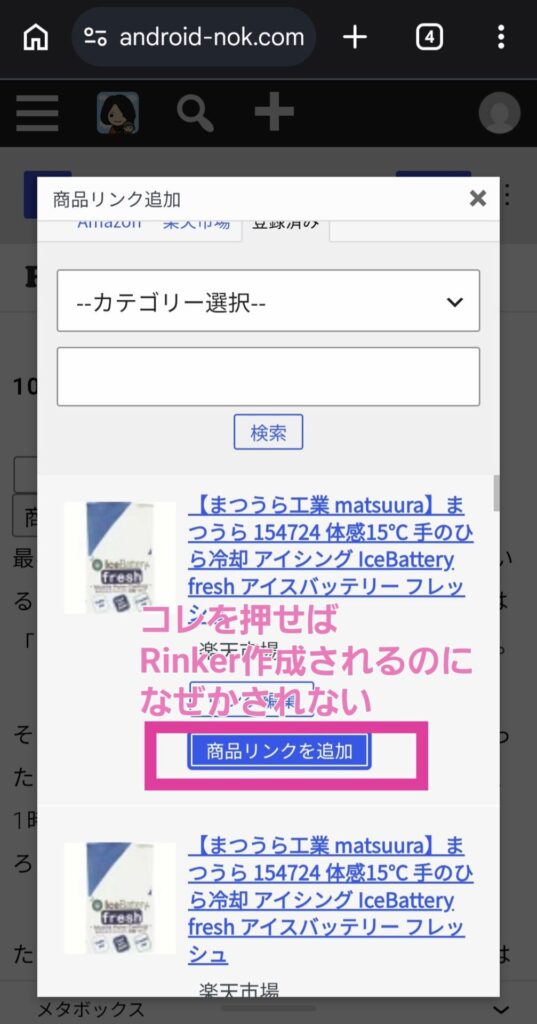
Rinker公式マニュアルでも、Gutenbergではこのあとエディター上に商品情報が表示される流れです。ところが私の画面は、戻っても何もない。
プレビューしても空。エラーメッセージもなし。選べたのに、いなかったことになる。
めんどー。エラー出るならまだ犯人探せるのに、無言で空っぽなの何。
商品リンクには登録済み。でもGutenbergブロックは空だった
「商品検索そのものが失敗してるのかな?」と思って、WordPress管理画面のRinker「商品リンク」を確認しました。すると、さっき選んだ商品が普通にいる。
つまり私の環境では、商品検索はできた。商品リンクへの登録もできた。でも記事側のRinkerブロックへ商品情報が入っていない。ここまでは切り分けできました。
コードエディターを見ると、残っていたのはこんな空ブロック。
<!-- wp:rinkerg/gutenberg-rinker -->
<p></p>
<!-- /wp:rinkerg/gutenberg-rinker -->
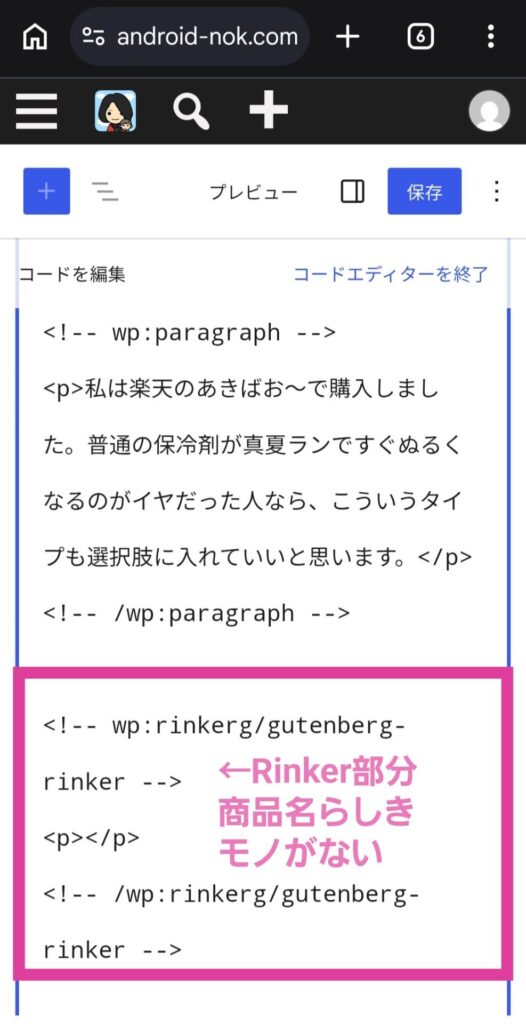
ブロックの箱はある。でも中身がない。からっぽーの正体、見た目どおり空だった。
商品IDのショートコードを入れたら、出た!
Rinkerの商品リンク編集画面には「ショートコード」の欄があります。Rinker公式でも基本形はこれ。
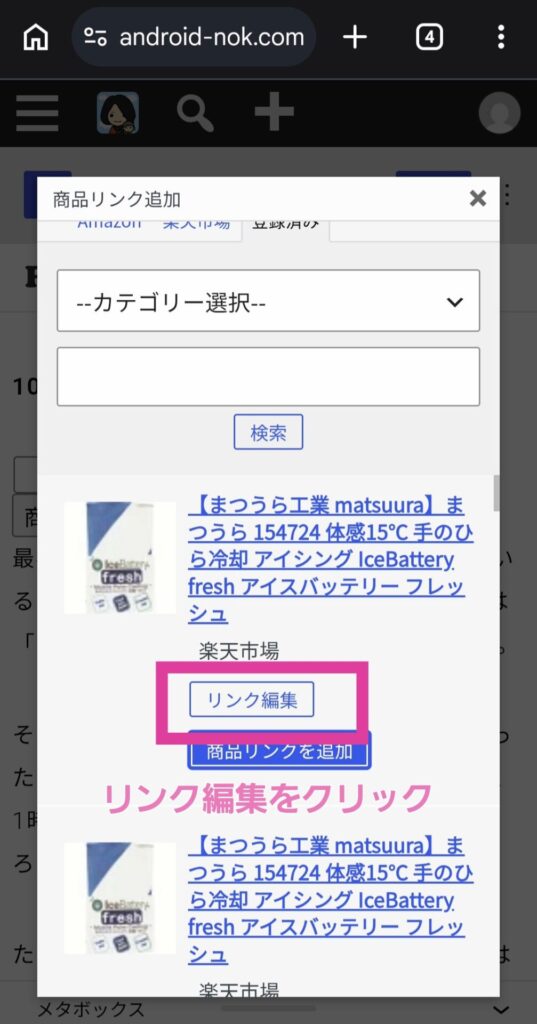
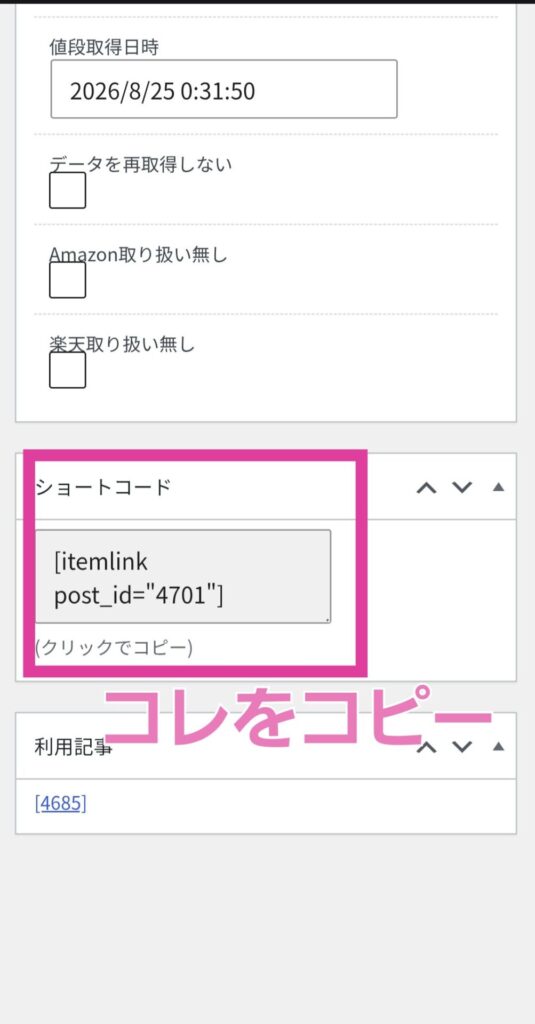
[itemlink post_id="1234"]
1234の部分が商品リンクのIDです。私は商品リンク編集画面に表示されたショートコードをコピーして、Gutenbergのショートコードブロックへ入れました。
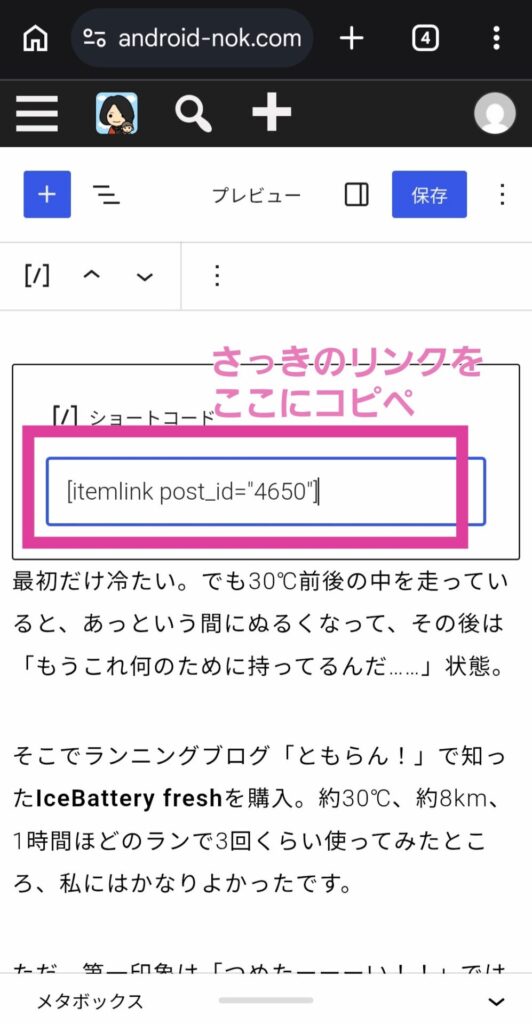
そしてプレビュー。
出た!!
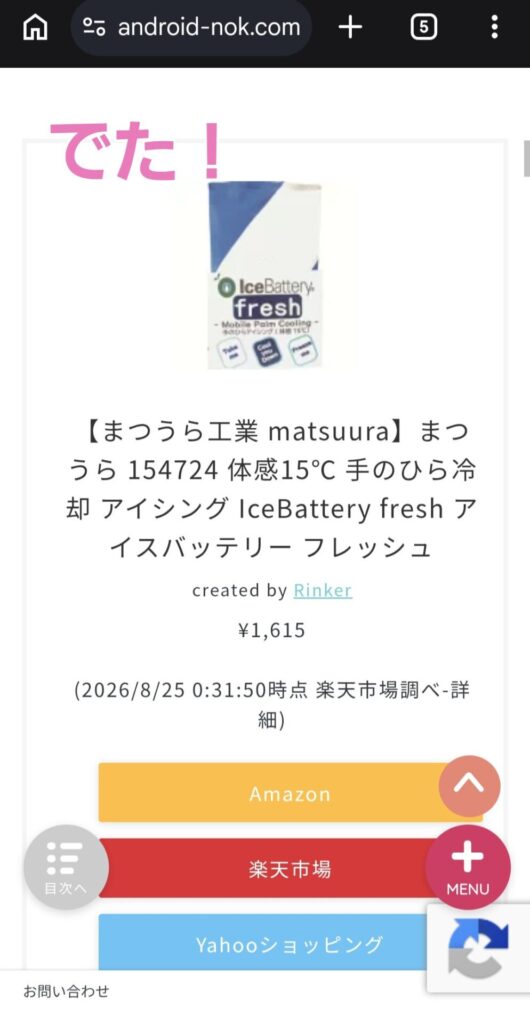
Amazon、楽天市場、Yahoo!ショッピングのボタンも表示されました。商品データ自体が消えていたわけではなさそうです。
Rinkerは2026年8月現在もGutenbergとショートコードの両方に対応していて、公式の基本形ものまま。私が使ったのは裏技ではなく、もともとある表示方法でした。
スマホだけかと思ったら、Chromebookでも同じだった
最初はスマホで作業していたので、「またスマホ版WordPressで何か見えないだけ?」と思いました。私は普段からスマホ編集が多いので、まずそこを疑ったんです。
そこでChromebookでも同じ操作をやってみる。
だめだった。
少なくとも私の環境では、スマホだけで起きた現象ではありませんでした。でもWindowsやMacまで試したわけではないし、Rinker・Gutenberg・テーマ・ほかの環境のどこが原因なのかは分かっていません。
2026年8月25日時点のRinker公式リリース履歴では、最新の一般リリースはver1.13.0。今回の「商品を選んでも空ブロックになる」現象について、原因付きの告知は私が確認した公式リリース履歴・Q&Aでは見つけられませんでした。
吹き出しで苦戦した話はコチラ↓
ポチップまで調べたけど、Rinkerを捨てる前にこれ試して
商品を選んでも何も出ない。エラーもない。スマホでもChromebookでもだめ。そりゃプラグイン変えたくもなります(笑)。私はカエレバやポチップまで検索しました。
でも今回のようにRinkerの「商品リンク」には商品が登録されているなら、乗り換え作業を始める前にショートコードを試してみる価値はあります。
- Rinkerで商品を選ぶ
- 何も表示されなかったら「商品リンク」を確認
- 登録されていたら、その商品のショートコードを確認
- ショートコードブロックへ
を入れる - プレビューで商品リンクが出るか確認
私はこれで記事制作を止めずに済みました。

Rinker捨てる寸前だったけど、とりあえず記事は書ける。よし、今日はこれでいく。
GutenbergのRinkerブロックへ反映されない原因そのものは、まだ解決していません。ショートコードでも表示されない場合は、今回とは別の原因を疑うことになりそうです。
Rinkerで商品を選んでも表示されないとき、まず何を見る?
私はWordPress管理画面のRinker「商品リンク」を確認しました。選んだ商品が登録されているなら、次にショートコードを試せます。
商品リンクに登録されていたらどうする?
商品リンク編集画面のショートコードを確認し、ショートコードブロックへ を入れて表示を試します。
スマホだけの不具合?
私の環境ではChromebookでも同じでした。なので「スマホだけ」とは言えませんが、すべての端末で起こるとも確認していません。
ショートコードで出たら直ったことになる?
今回は表示できるようになりましたが、GutenbergのRinkerブロックが空になる原因は未解決です。私は記事制作を進めるための回避策として使っています。

原因探しで記事が止まるより、登録済みならショートコードで先へ進む。今回はその逃げ道が生きてたぬ🐥🔧

このブログは、のっくの実体験をもとに、AI相棒のイトと『ねえねえRinkerおかしいんだけどイト、なんで?』と相談しながら作っています。
それではのっくでした〜いっと!