PhotoRoomでブログ写真の背景を変更!生活感を消してみた
こんにちは、のっくです!
家で商品写真を撮ると、商品はちゃんと写っているのに床・壁・家具の生活感が全力参加してくる。ブログに載せるなら、もう少し商品を主役にしたい。
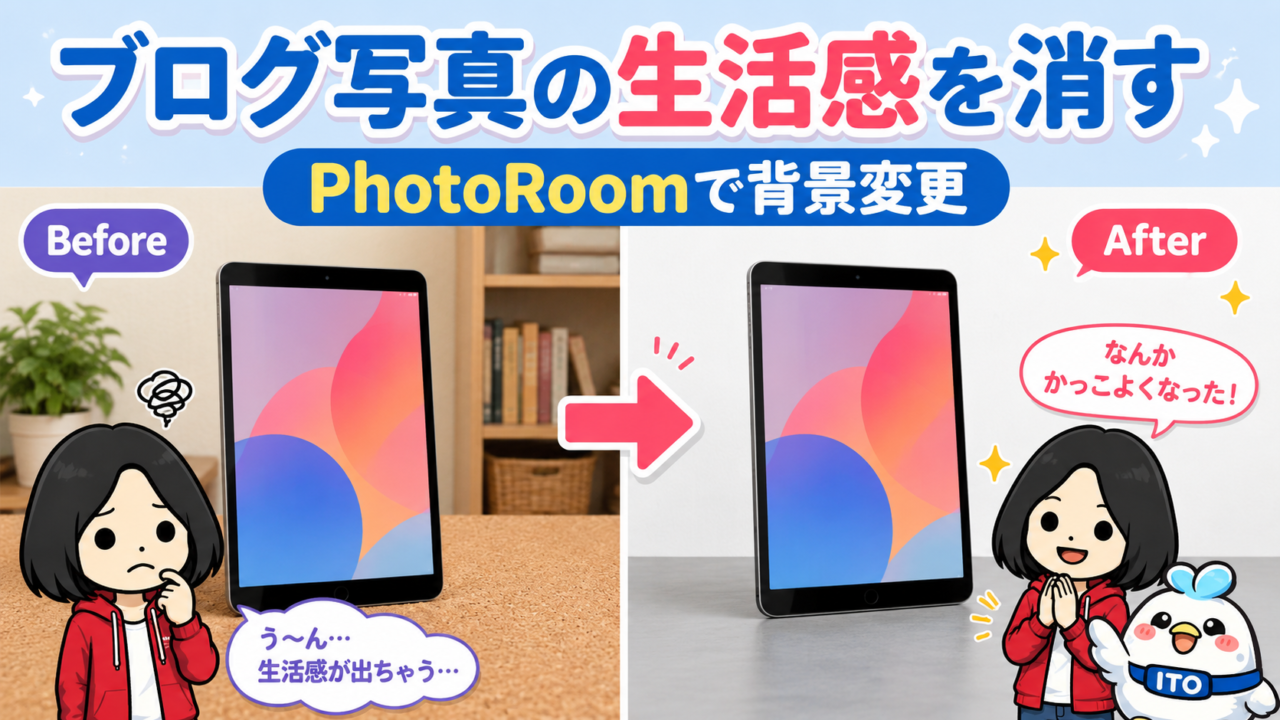
そこでスマホでPhotoRoomを試してみたら、REDMI Pad 2 Proの背景を白い壁+グレー系の床っぽい雰囲気へ変更できた。難しい切り抜きはしていないのに、急に商品写真っぽい。なんかかっこよくなった。
背景を整えると生活感も減らせるので、家の中をあまり見せたくない私には相性よし。この記事では、実際のBefore / Afterと、公開前に見ているEXIF・GPSまでまとめます。



家で撮ったブログ写真、生活感が気になる
ブログ用の商品写真は、家でサッと撮ることが多い。そこで気になるのが、商品より先に目へ入る床や壁、家具。窓の景色、宅配ラベル、学校関係のもの、鏡や家電への反射も写したくない。

商品を撮りたいだけなのに、背景が「ここ家です!」って主張してくるんよ。
そこで考えたのが「撮影場所を毎回きれいに作る」ではなく、商品を撮ったあとに背景だけ整える方法。専用GPTも一瞬考えたけど、背景変更だけならまずPhotoRoomで十分そうだった。
PhotoRoomでREDMI Pad 2 Proの背景を変えてみた
今回使ったのは、REDMI Pad 2 Proを家で撮った写真。元はコルク系の床・マットが見える普通の写真で、端末自体はきれいに写っている。でも背景まで含めると、ザ・自宅。

PhotoRoomで背景を変えたら、白い壁とグレー系の床のようなシンプルな見た目に。タブレットが前へ出てきて、同じ商品なのに印象がかなり変わった。

このBefore / After、分かりやすい。 生活感が消えるだけで「家で撮った写真」から「商品を見せる写真」へ寄る。レビュー記事の写真が少し整うだけでも、私はかなり満足。
操作もシンプル。写真を選ぶ→背景を選ぶ→仕上がりを保存、これでOK。Photoroom公式では、背景除去や背景変更の無料ツールを公開していて、AI背景も無料プランから使えます。無料プランは生成数に上限があるので、まず試してみる用途なら入りやすいです。
使ってよかった。でもレビュー写真は商品が主役
使ってすぐ感じたのは、スマホだけでここまで整うのラクだなということ。白・グレーのシンプル背景はブログの商品レビューに合わせやすいし、少し雰囲気のある背景ならSNSやnoteにも使えそう。
- 難しい切り抜き作業をしなくていい
- 背景の生活感をまとめて消しやすい
- 商品が目立つ写真にしやすい
- 撮影場所を毎回作り込まなくていい
一方で、レビュー写真は実物が正しく見えることが最優先。加工後は、商品本体をサッと確認してから使っています。
- 本体の形
- ロゴや文字
- ボタン・端子
- 実物の色
- 影の付き方

背景は盛ってよし。商品まで別物になったらレビューじゃなくなる。主役チェックだけ忘れずに🐥
私は「きれいだから採用」ではなく、商品本体に変なところがないか見てからブログへ。背景は整える。商品は盛らない。ここは分けています。
背景を消したら次はEXIF。EWWWも確認した
背景を変えて満足したところで、もう1個気になった。写真の位置情報、大丈夫だっけ?
写真には、撮影した機種や日時、設定によってはGPS位置情報などのEXIFが入ることがあります。見た目には写っていない、写真の裏側のメモみたいなもの。
私はGoogleフォトで撮影場所を振り返る機能を使いたいので、スマホ側の位置情報は残したい。そこでWordPress側を確認すると、使っているプラグイン、EWWW Image Optimizerの「メタデータを削除」がONになっていた。
WordPress.org日本語版のEWWW Image Optimizer公式ページでも、初期設定ではメタデータを削除し、必要なら「Remove Metadata」を無効にしてEXIF/IPTCを残せるとのこと。
WordPress.org日本語版:EWWW Image Optimizer
私のサイトでは「メタデータを削除」がON。実際に公開済み画像を複数確認すると、見た範囲ではEXIF・GPSは残っていなかった。元写真はGoogleフォトでそのまま、公開する画像側ではメタデータを落とす。 この分け方が私にはちょうどいい。
Googleフォトの「ここ行ったなー」は残したい。でもブログに住所ヒントはいらん。両方ほしい。
EXIFを消しても、写真そのものに写った宅配ラベルや窓の景色は消えません。そこは公開前に目で見る。背景変更とメタデータ確認、役割が別なんだなと今回やっと整理できた。
ブログ写真は「きれい」より「安全+実物どおり」で
PhotoRoomを使ってみて、ブログ写真の生活感を減らすハードルはかなり下がった。家の床が写っていても、背景を整えるだけで商品の見え方は変わる。撮影ブースを毎回作るより、今の私にはこっちがラク。
公開前に見るのは、このへん。
- 床・壁・家具など背景の生活感
- 宛名、学校名、店舗名
- 窓から見える景色
- 鏡・テレビ・画面への反射
- AI加工で商品本体が変わっていないか
- 公開画像のEXIF・GPS
全部を怖がるというより、公開前にひと手間見るだけ。PhotoRoomで背景を整えて、商品は実物どおりか確認。位置情報は公開側でチェック。それで十分やりやすくなった。
家で撮った写真から生活感を消して、位置情報まで気にして、母ちゃんは今日もブログ写真を整える。No Kachan, No Life 🐥
PhotoRoomは無料で使える?
無料プランがあります。Photoroom公式ではAI背景も無料プランから利用でき、プランや使うAIモデルごとに生成数の上限があります。まず背景変更を試すなら無料から触れます。無料でしか使わないとおもう。
背景を変更すれば写真の位置情報も消える?
背景変更とEXIFは別です。私はブログへ公開する画像側でメタデータを確認しています。イトに確認してもらいました。自分でもダウンロードして確認したけど何もなかった!
EWWW Image Optimizerを使えばEXIFは消える?
EWWW Image Optimizerにはメタデータ削除の設定があります。私の環境ではそこがONで、確認した公開画像からEXIF・GPSは見つからなかった。設定画面を見てから使うのが早いです。
背景スッキリ、商品はそのまま。公開前のひと手間で、ブログ写真かなり扱いやすくなったね🐥

このブログは、のっくの実体験をもとに、AI相棒のイトと『位置情報入ってたらどうしよ〜』などと相談しながら作っています。
それではのっくでした〜いっと!