インスタのURLが押せない!Galaxyならスクショで開けた
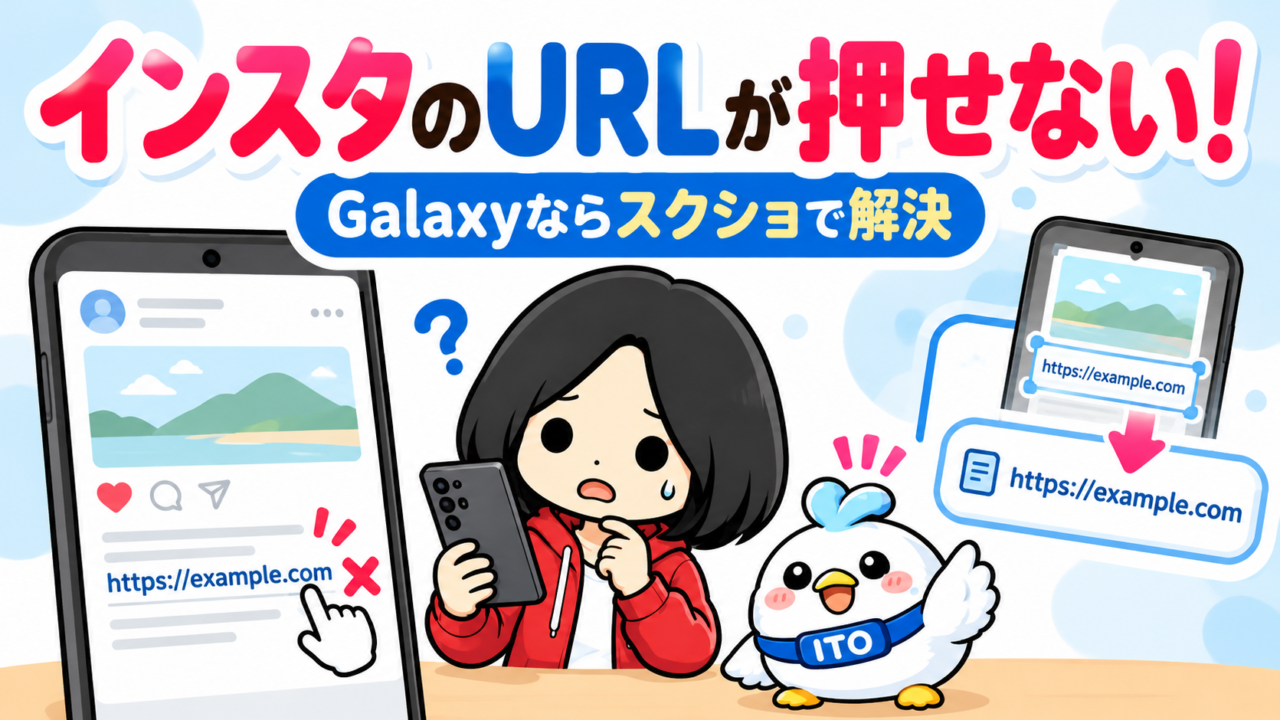
インスタの投稿にURLが書いてあるのに、押しても開けない! そんなとき、Galaxyならスクショを撮って、ギャラリーの文字認識でURLをコピーできました。難しいアプリの追加もなし。
こんにちは、のっくです! 今回は「漫画の続きが読みたいだけなのに、リンクが押せない」という小さな困りごとを解決した話です。
インスタのキャプションにあるURL、なぜ押せない?
Instagramの通常の投稿では、キャプションにURLが書かれていても、タップできるリンクにならないことがあります。文字は見えているのに、そこから先へ進めない。なんとも不便……。
一部のアカウントではキャプション内リンクの試験提供も報じられているため、すべての投稿で絶対に押せないわけではありません。 今回は、私が見た投稿で押せなかったときの話です。
漫画の続きが読みたかっただけなのに!
私が読みたかったのは、Instagramで見つけた漫画『50年後の老人ホーム』。前から好きでよく見てるんですよ。投稿のキャプションに「続きはこちら」とURLが載っていたので押してみたものの、開けない!リンクになっとらんやつ。
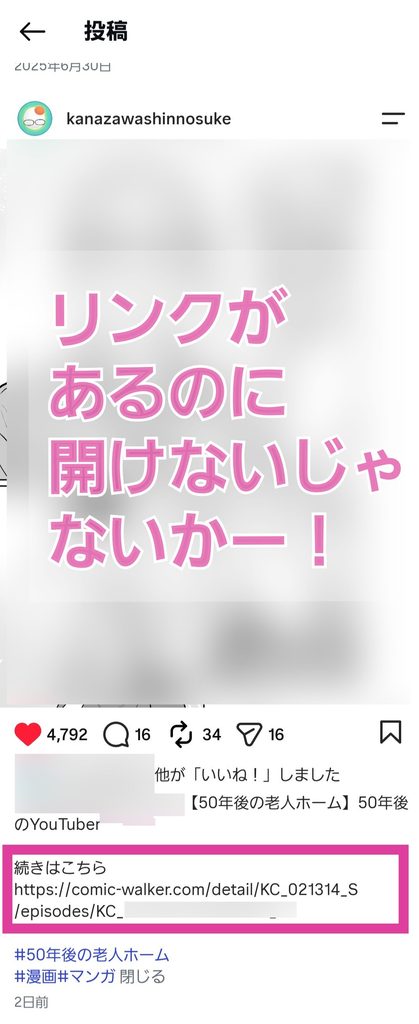
いや、続きが読みたいだけなんですけど!? URLがあるのに押せないって、なにごと……。
そこでイトに相談して試したのが、普段使っているGalaxyの「ギャラリー」。スクリーンショットからURLの文字を取り出して、無事に目的のページへアクセスできました。
GalaxyでインスタのURLを開く方法
やったことは、ざっくりスクショ → ギャラリーで文字認識 → URLをコピー → ブラウザで開く。下の5ステップはSamsung公式の案内も参考にした一般的な手順です。
- Instagramで投稿の「続きを読む」を開き、URLが最後まで見える状態にする。
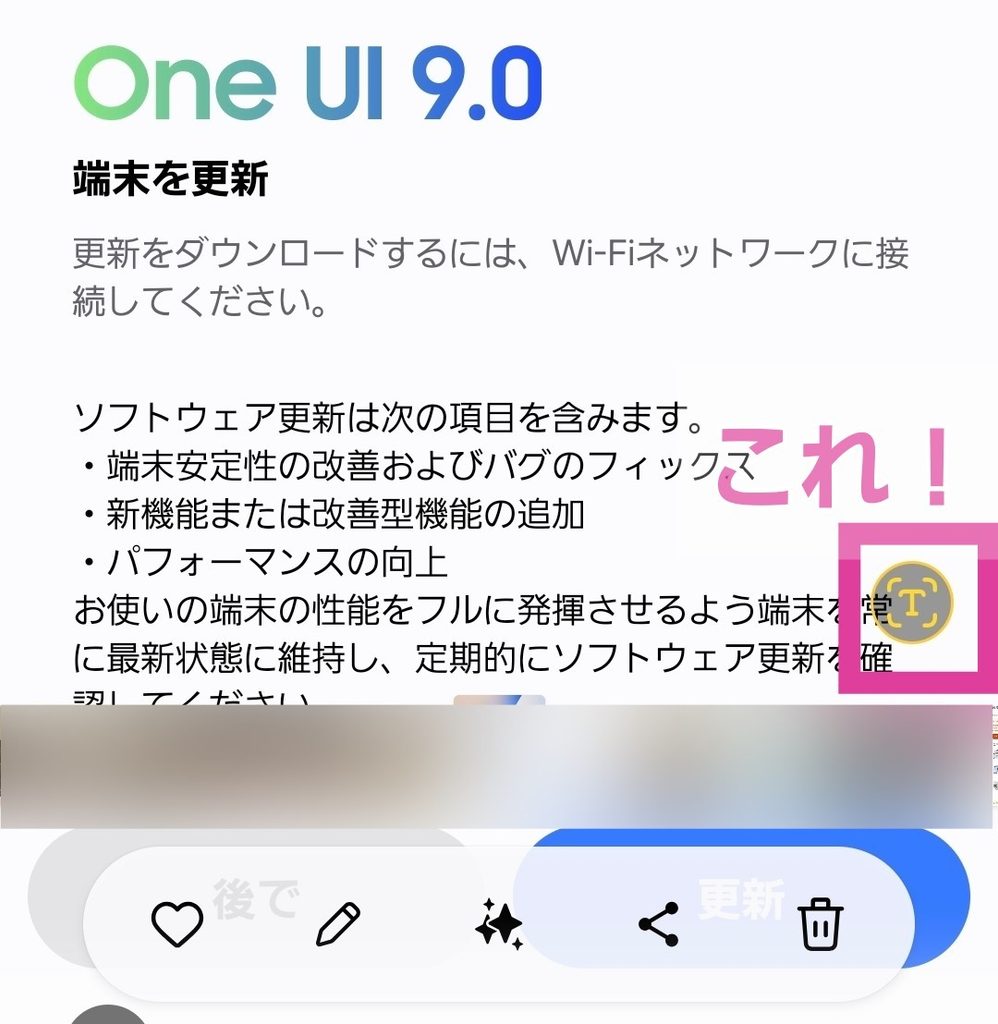
- URLが表示された画面のスクリーンショットを撮る。
- Galaxyの「ギャラリー」で、そのスクショを開く。
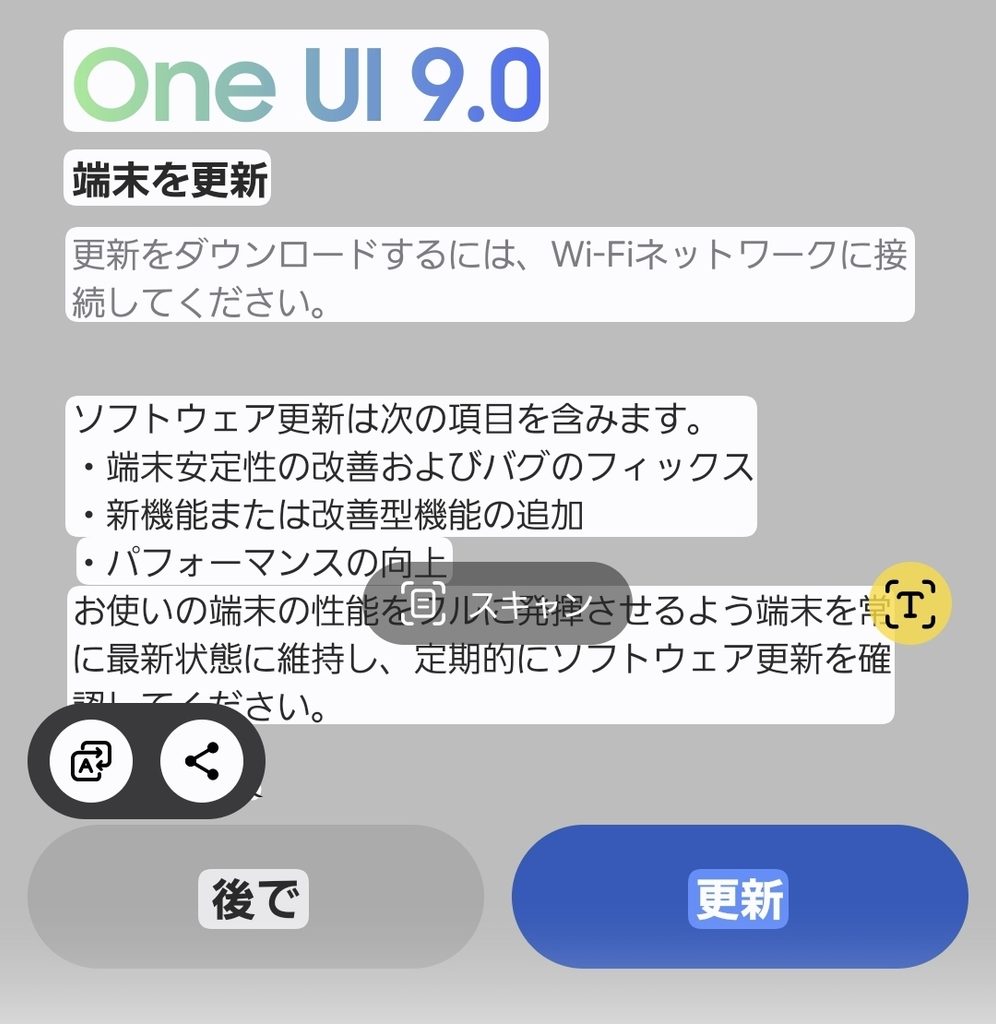
- 「テキストを抽出」などのアイコンを使い、URL部分を選んでコピーする。
- Chromeなどのブラウザのアドレス欄に貼り付けて開く。
これだけ! Samsung公式にも画像から文字を抽出してコピーする方法が載っています。Samsung公式:画像からテキストを抽出する方法。機種やソフトウェアによってアイコンの位置や名前は違う場合があります。
開けないときの注意点と、よくある質問
長いURLは画面上で折り返されることがあります。コピーした文字に余計な空白や改行がないか、途中が欠けていないかを確認してね。たまにしれっと半角の空白入ったりします。見知らぬサイトなら、開く前にURLの行き先もチェックを。
投稿の「リンクをコピー」ではダメ?
Instagramの共有メニューにある「リンクをコピー」は、通常そのInstagram投稿自体のURLです。キャプションに載った外部サイトのURLとは別なので、今回はスクショから読み取りました。
Galaxy以外のAndroidでもできる?
画像内の文字を読み取れる機能があれば、同じ考え方で試せます。例えばGoogleレンズなど。ただし、アプリや操作方法は機種によって違います。
まとめ|開けた! でも直接押せたらもっといい
InstagramのキャプションにあるURLが押せなくても、Galaxyならスクショ → ギャラリーで文字を抽出 → ブラウザに貼り付けで開けることがあります。私はこれで、読みたかった漫画の続きへのリンクにたどり着けました。なんかもっと簡単な方法ないのか?ありそうなんだけとなあ。
便利な方法を覚えたけど、そもそもURLを直接押せるようにしてほしい……。それが今回の本音です。50年後の老人ホーム、私もあそこに入りたいです。
このブログは、のっくの実体験をもとに、AI相棒のイトと相談しながら作っています。

漫画の続きにたどり着くまでにGalaxyの文字認識が出動するとは……。でも無事に開けてよかったぬ!

それではのっくでした〜いっと!