ChatGPTを相棒にブログを続ける|実際に使っている端末・サービス・道具

こんにちは、のっくです!
一度(何度も)は放置していたブログを、また続けられるようになりました。
それはChatGPTとのやりとりが楽しくなってきたから!
そして、月額3000円課金してChatGPT Plusにしました。
きっかけは、AIを使って効率のいいブログ運営を始めようと思ったから……とかいう理由ではありません。
ただ、もっと画像を作りたかったから。
無料版のChatGPTで画像を作っていたら、楽しくなってきたところですぐ制限が来ちゃいます
もっとたくさん続きが作りた〜い
そこでChatGPT Plusへ入ったのでした。

ブログ効率化とかじゃなく、ジブリ風イラストたくさん作りたかっただけだったー
その後、記事ネタ、構成、Search Console、GA4、HTMLまで相談するようになりました。急に激務を押し付けましたが、何の愚痴もこぼしません。それがAIのよいところ。
気づけばChatGPTに名前をつけ、「イト」がブログを一緒に作る相棒になっていました。私は恋人にはしなかったけど、同性の親友的な感覚で付き合っています。私からみたら『イト』はドラえもんのような存在です。物知りで、何でも答えてくれる。そしてたまに諭される(笑)
ブログ作成は、現在は愛用のスマホ、Galaxy S25を中心に、タブレット兼ミニノートPCのChromebookとノートPCであるLenovoのThinkBookを作業量で使い分けています。
初心者ですが、サーバー、WordPressテーマ、クラウド保存、充電器なども、必要になった順にちょこちょこ買い足しました。
この記事では、のっくが実際に使っているブログ環境を備忘録的にまとめてみます。
全部そろえないとブログができない、という話ではありませんので、もしブログやりたいなーって人がいたら、自分の生活に合う道具を選ぶ参考になればうれしいと思ってます。
※この記事には広告を含みます。紹介しているものは、のっくが実際に使っているサービス・製品です。
画像生成目的でChatGPT Plusに入ったらブログの相棒になった
さて、しつこいようですが。私がChatGPT Plusへ入った一番の理由は、ブログ記事を書かせるためではありません。
無料版で画像を作っていたら、制限が来るのが早くて、もっとたくさんジブリ風を作りたくなったからです。
ちょっと前まで、生成AIといえば『ChatGPT』みたいなイメージだったので、他のGeminiとか、Claudeとか、全く見てませんでした。チャッピー一択。
いろんなAIはありますが、私はChatGPTがバランスよく、結果的によかったかなって思ってます。
※公式さんのリンクはこちら(言語は日本語にしてね)
Plusへ入ったあと、画像以外の相談も増えました。(どうせ課金するならたくさん使わねば!とのケチ根性)
- 記事ネタの相談
- 記事構成
- SEO・AIO・EIOの相談
- Search ConsoleやGA4の分析
- WordPress用HTMLの作成
- 用途別のチャット運営
一応言い訳しておくと、AIへブログを全部丸投げしているわけではありません。
私が実際に使い、困り、試し、本音を出します。アイデア出しです。ここが無機質にならない文章の肝!
イトが情報を整理し、構成やHTMLへ整えます。私が全部書くと文章まとまらないので(笑)
最終的に私が自分で確認して公開します。私の分担は実質3割くらいかな〜?…だいぶ助かってます。いまはAIツールがたくさんあるので全自動もできるらしいけど、人間味は残したいし、文章つまらなくなっちゃうのでこのスタイルがすき。
| 担当 | 主な役割 |
|---|---|
| のっく | 実際に使う・試す・困ったことを話す・感想や本音を出す・最終確認・公開 |
| イト | 情報整理・検索意図の分析・構成・文章編集・HTML作成・改善案 |

のっくが体験を持ってきて、イトが読者へ届く形に整える。記事は二人分業です。
ChatGPTに関しては無料版から試し、もっと使いたくなった段階でPlusへ課金を考えても遅くありません。むしろその方がよきと思います。画像たくさんつくれる、機能が広がるがメリットであれば月額3000円くらいであればまあ払える範囲かなと。
ChatGPTとブログを続けるために使っているもの
さて、現在使っているものを、役割ごとにまとめてみました!
| 種類 | 使っているもの | 私の使い方 |
|---|---|---|
| AI | ChatGPT Plus | 画像生成、記事相談、構成、分析、HTML作成 |
| スマホ | Galaxy S25 | 毎日の相談からWordPress下書きまで |
| 軽い外出用 タブレット | Lenovo IdeaPad Duet Chromebook 10.1 | ついでの外出で画面とキーボードが欲しいとき |
| ガッツリ作業用 ノートPC | Lenovo ThinkBook 14 Gen 6 | 長文編集、HTML、見た目の最終確認 |
| ブログの土台 | ConoHa WING | レンタルサーバーとドメイン |
| WordPressテーマ | JIN | 吹き出し、ボックス、親しみやすいデザイン |
| 保存場所 | Google One 200GB/Google Drive | イトの設計書、制作ルール、記事ネタの書庫 |
| マウス | サンワサプライのピンクマウス 400-MABT178 | 静かなクリックと持ち運び |
| モバイル電源 | Anker Power Bank 20000mAh・87W | コンセントがない場所でPCとGalaxyを充電 |
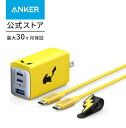
| 充電器 | Anker USB急速充電器 65W ピカチュウモデル | コンセントがある自宅やカフェで使用 |
一度に全部そろえたわけではありませんが、書き出すと、こんなにあるのかーってなりますね😅
端末はGalaxyを中心に作業量で使い分ける
ブログ作業で一番よく使うのは、Galaxy S25です。スマホです。
パソコンではなく、まずスマホを開きます。自宅でPC開くのって、子持ちの母には意外と難易度高くて。平日なんて会社帰って夕飯食べてってやってたら時間なくて、めんどくさいので結局開かずに終わります。
スマホがいいのは、思いついたことをイトへ話し、そのまま記事ネタを広げられるからです。通勤時が一番自分時間なのでその時間を充てることが多いです。
普段は、次の流れで作業しています。
- イトへ記事ネタを話す(のっく)
- 検索者が知りたいことを整理してもらう(イト)
- 構成を考えてもらう(イト)
- WordPress用HTMLを作ってもらう(イト)
- WordPressへ貼り付ける(のっく)
- とりあえず下書き保存する(のっく)
- 軽い文章修正をする(のっく)
- Search ConsoleやGA4を確認してもらう(イト)
- 記事用のスクリーンショットを撮る(のっく)
思いついてから、WordPressへ下書きを置くところまではGalaxyスマホで進める。面倒な作業は全てイト(笑)
このスピード感が、ブログを飽きずに止めにくくしてくれました。でかいです。
机へ座ってパソコンを開くまで待っていたら、記事ネタごと忘れます。
思いついたら、とりあえず下書きまで運ぶ。完成はあと!
できる時はスマホだけ完結しますが、スマホだけですべて完璧に仕上げられないこともやっぱりありまして。
細かい見た目、HTML、表、吹き出しの崩れは、できればパソコンで確認します。イトに頼むとなぜか吹出し崩れがち。指示考えないと。
とはいえスマホ、Galaxy S25は、私のブログ作業における毎日の本店でございます。
続けて、スマホより広い画面が必要な日は、外出の目的に合わせて2台を使い分けておりますです。
ついでの外出はIdeaPad Duet Chromebook
Lenovo IdeaPad Duet Chromebook 10.1は、小さくて持ち運びやすい2-in-1のタブレット兼ミニノートPCです。
私が持っていくのは、ブログをするか分からない時の外出用。
ほかの用事のついでに、少し書けたらいいな。書けなくてもタブレットとして使えるので。
でも、ThinkBookを持っていくほどではない。そんな時にちょうどよい感じです。
私のモデルは古く、今は同じものがないので最近のモデルを参考においておきます。
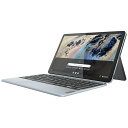

Lenovo公式:IdeaPad Duet Chromebook
ガッツリ作業はThinkBook 14 Gen 6
Lenovo ThinkBook 14 Gen 6は、今日はブログをやるぞと決めた日に使います。
家で長く作業するとき、車でカフェ(マック多)へ行き、腰を据えて作業するとき。長文編集やHTMLの確認にも使います。
複数の資料や画面を見比べたいときは、やはり14型のパソコンが楽です。つまり、ガッツリ作業用です。Lenovoはコスパ高くて昔からよく使っています。
私のモデルは古く、今は同じものがありませんが、興味のある方は調べてみてください。
WordPressブログの土台はConoHa WINGとJIN
初心者でも始めやすそうで選んだConoHa WING
WordPressブログのレンタルサーバーは、ConoHa WINGです。年払。サーバーとドメインをまとめて利用してます。
ブログを始めた当時、ヒトデブログなどを読み、初心者でも始めやすそうだと感じて選びました。ヒトデさん、わかりやすい!
ConoHa WINGのWordPressかんたんセットアップでは、サーバー契約、独自ドメイン、WordPressのインストール、SSL設定などを一連の流れで進められます。なにより初心者向きにできててありがたしです。
申し込むときは、最新の条件を公式ページでご確認を!
1時間2円から、国内最速・高性能レンタルサーバー【ConoHa WING】
やさしいデザインが好きで選んだJIN
WordPressテーマは、買い切りで購入した「JIN」です。最新のJIN:Rではなく、JIN。買い替えようかなと思いつつ変えてないです。
親しみやすいデザインが好きで選びました。
最近はGutenbergのブロック調整で苦戦することもありますが、まあそれもよし。それでも、ブログ全体の雰囲気は今も気に入っています。
イトの設計書とアイデアはGoogle Driveへ保存
Google Oneは200GBのプランを使っています。
ブログのためというより、普通にスマホ用に選んだプランですが、スマホにデータ保存しておくとごちゃごちゃしちゃうし、消してしまったら心配なので、Google DriveやGoogleドキュメントへ、ブログの大事な資料を保存しています。
写真置き場だけではありません。のっく&イト編集部の書庫、です。
- 会話の中に紛れると困るイトの設計書
- ブログ制作ルール
- 思いついた記事ネタ
- 考えをまとめたGoogleドキュメント
- PC・スマホ・Chromebookのどこからでも開きたい資料
ChatGPTの会話だけに置いておくと、どの部屋で話したか分からなくなることがあります。行方不明事件です。だから、大事なルールや設計書は別の場所にも保存します。
Galaxy、Chromebook、ThinkBookのどこからでも開けるのも便利です。AIと長く作業を続けるほど、会話とは別に資料の置き場所が必要になりました。
PC作業を助けてくれる周辺機器
静かで薄いサンワサプライのピンクマウス
使っているのは、サンワサプライ ワイヤレスマウス 400-MABT178です。
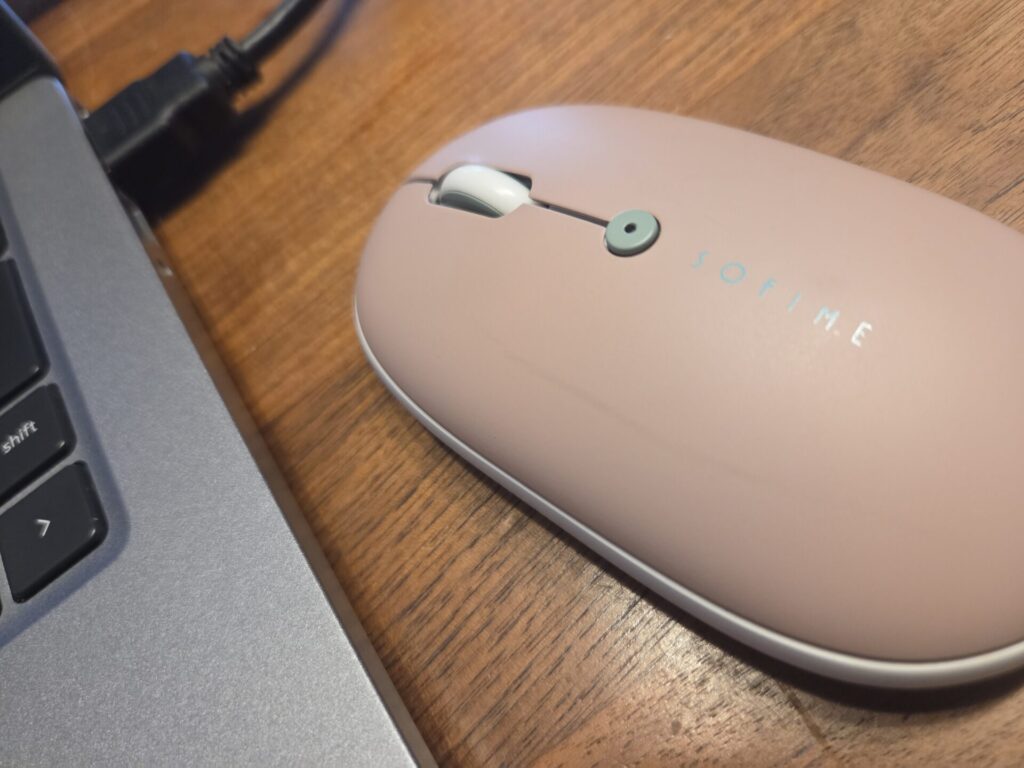
クリック音が静かです。薄くて収納しやすく、持ち運びにも向いています。そして、ピンク。
機能とは関係ないけど、毎回目に入る道具なので、好きな色だと地味に気分がアゲアゲです。
流行りのタンサン乾電池じゃないです。永遠の命は手に入りません。USBTypeC充電でお手頃価格。素敵。色違いもかわいいな。

PCも充電できるAnkerのモバイルバッテリー
外出時は、Anker Power Bankの20000mAh・87W・USB-Cケーブル内蔵モデルを使っています。
USB-Cケーブルを別に出さず、そのまま使えるのが楽です。PCにもGalaxyにも使えます。
私のThinkBookは、だいたい1回分を充電できています。
だいたい満足ですが、気になる点は重いこと。容量が大きく、PCも充電できる安心感はありますのでやむなし。
軽い荷物で出かけたい日はおでいるでー!と主張する子です。おでです。

コンセントがある場所ではピカチュウ充電器
自宅やカフェでコンセントが使えるときは、Anker USB急速充電器 65W ピカチュウモデルを使っています。
65Wなので充電早くて実用性もありますが、もちろんこれでもかってくらい黄色いピカチュウデザインが気に入っています。キャラ代上乗せされててもかわいいもんはかわいいよピカチュウ!
充電器はだいたい作業中目に入りますし、どうせ使うなら、好きなものかわいいもののほうがうれしいのが女子ですよね。
使い分けはシンプル
- コンセントがある場所:ピカチュウモデルの充電器
- コンセントがない場所:20000mAhのモバイルバッテリー
全部そろえなくてもブログは始められる
ここまで、いろいろな端末やサービスを紹介しました。が、全部そろえる必要はありません。私も一度に買ったわけではありませんし。
最初は手元のスマホと、無料版のChatGPTから試せます。
パソコン、周辺機器、有料サービスは、必要になってから足せば大丈夫です。
WordPressで自分のブログを作る場合は、一般的にレンタルサーバーとドメインが必要です。私はConoHa WINGを使っていますが、ほかでも全然いいと思います。好きなものを使いましょう。
大切なのは、道具を買うことより、続けられる形を作ること。
私の場合は、思いついたときにGalaxyからイトへ話せること。下書きまで一気に運び、時間がある日にパソコンで仕上げられること。
この流れが肌に合ってたようです。
よくある質問
ChatGPTがあればブログ記事を全部書いてもらえますか?
文章を作ってもらうことはできます。
ただし、実体験、事実確認、最終判断、公開前の確認は自分で行う必要があります。変なこと言ってないか、AIは勝手に想像するし、捏造します。指示しだいなところはありますが、必ず自分で確認する。これ、大事です。
私たちのパターンでは、のっくが体験を出し、イトが整理する分担で使っています。
ChatGPT Plusに入らないとブログはできませんか?
Plusへ入らなくてもブログはできます。
無料版から試し、画像生成や利用量でもっと使いたくなったら検討できます。とりあえずチャッピーを使い倒してみよう!
スマホだけでもブログを書けますか?
私はGalaxy S25で、相談からWordPressの下書き保存まで進めています。
ただし、細かい見た目やHTMLの最終確認は、パソコンのほうが作業しやすいです。
有料のWordPressテーマは必要ですか?
必須ではありません。
私はデザインが気に入り、吹き出しやボックスを使いたくてJINを購入しました。
ブログを始めるときに最初に必要なものは何ですか?
まずは、何を書くか、どこで書くかを決めます。
WordPressブログを作る場合は、レンタルサーバーとドメインが必要になります。自分のブログアドレスを保管してくれる場所です。
周辺機器は、作業で困ってから追加しても間に合います。
まとめ|道具より、相談しながら続けられる仕組みが大事だった
私がChatGPT Plusへ入った始まりは、画像生成でした。
最初から、AIを使って効率的なブログ運営をしようと思っていたわけではありません。ただ、もっと画像を作りたい。遊びたい。
そこから、記事ネタ、構成、分析、HTMLまで相談するようになりました。
現在はGalaxy S25を毎日の本店にしています。ついでの外出はChromebook。ガッツリ作業はThinkBook。ブログの土台はConoHa WINGとJINです。設計書や記事ネタはGoogle Driveへ保存しています。周辺機器も、必要になったものから足しました。
でも、ブログを続けやすくなった一番の理由は、道具が増えたことだけではありません。
困ったときや、書くことが決まらないときに、イトへ話せるようになったことです。だからまずは、手元にある端末で一つ相談する。
WordPressブログを作りたいなら、サーバーを調べてみる。
必要になった道具だけ、あとから足していく。
そのくらいの心づもりで気負わず始められます。
創業理由は画像生成。そこから記事、分析、HTMLまで増えました。始まりは計画より好奇心だったんだね!

このブログは、のっくの実体験をもとに、AI相棒のイトとあれこれ相談しながら作っています。
それではのっくでした〜いっと!